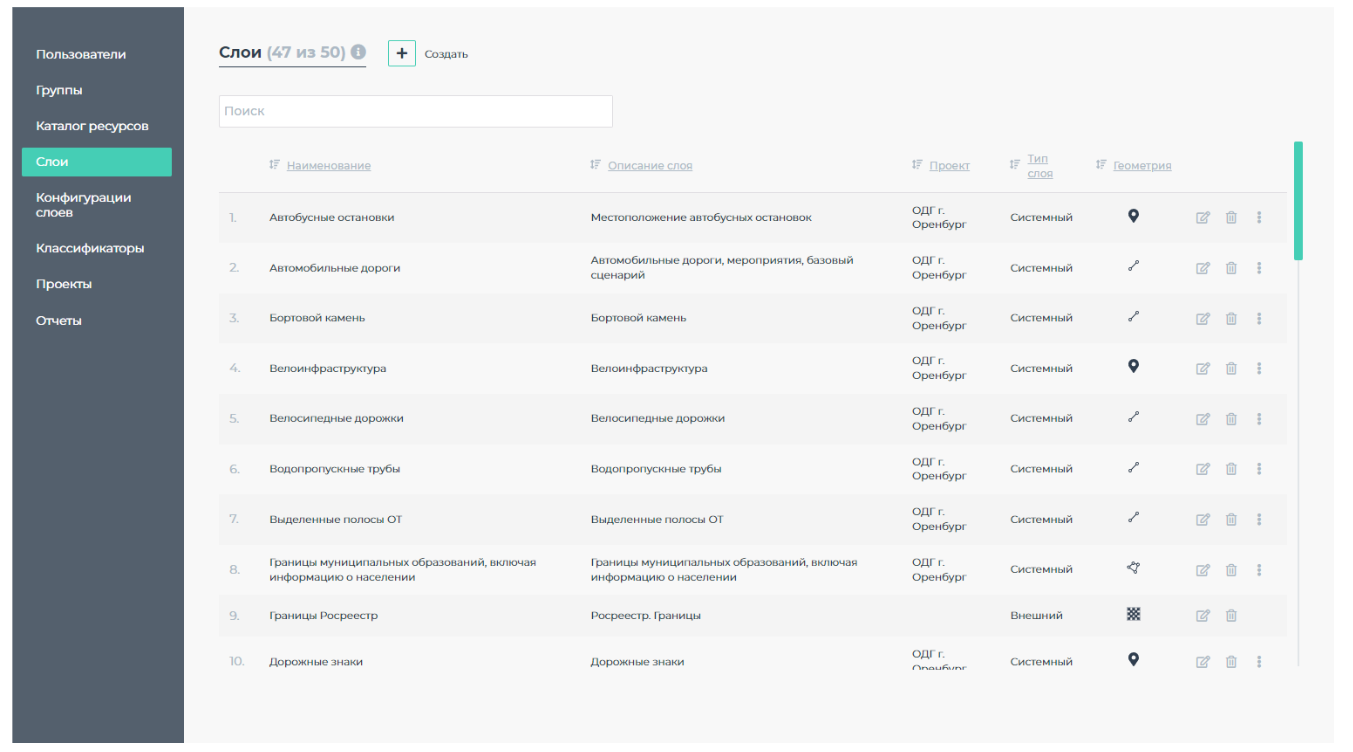
Вкладка «Слои» содержит список всех слоёв, существующих в системе (рисунок 6.11). Каждый слой соответствует таблице в базе данных.
Рисунок 6.11 – Управление слоями
Через этот раздел можно:
Особенность создания слоёв
Одна и та же таблица в базе данных может использоваться для создания нескольких слоёв в интерфейсе. Это достигается за счёт предфильтрации.
Пример:
Можно создать два слоя – «Рекламные конструкции Пермского края» и «Рекламные конструкции Кировской области», используя одну общую таблицу. Разделение происходит по полю «Регион» через настройку предфильтрации при создании слоя.
Создание слоя
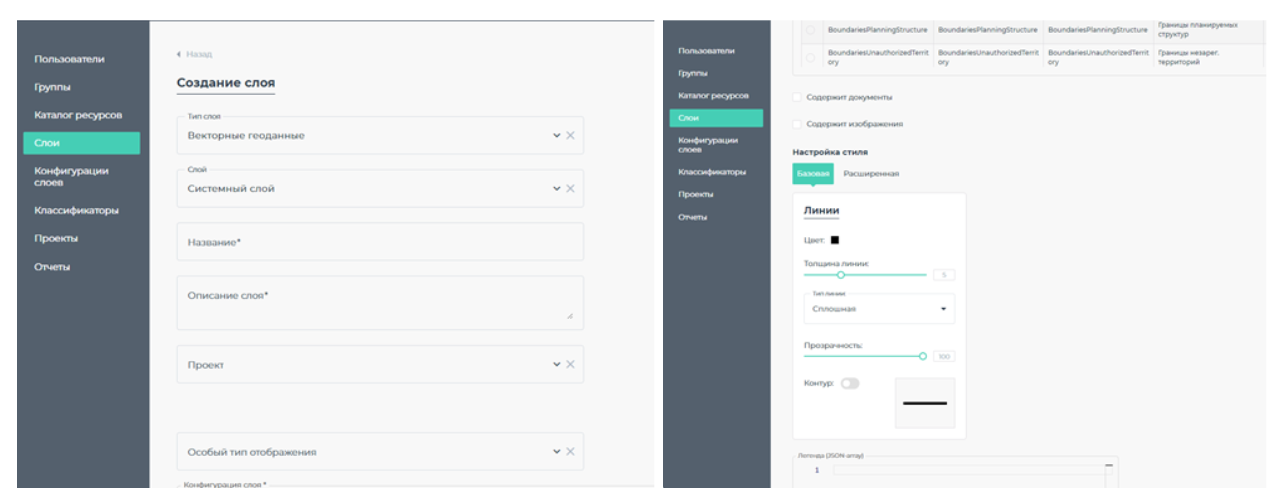
Рисунок 6.12 – Создание слоя
Рассмотрим создание слоя типа «Дорожные сущности» – векторного слоя, основанный на таблице в базе данных.
Необходимо указать:
Обязательные поля помечены символом «*».
При создании нового слоя доступны два режима настройки стиля:
Важно:
Если при создании слоя был использован расширенный режим, вернуться к базовому при редактировании невозможно.
Изменения в JSON-коде можно отменить только полным сбросом стиля.
Позволяет настроить внешний вид слоя без ручного редактирования кода. Доступные параметры зависят от типа геометрии:
Точки:
Линии:
Полигоны:
Открывается окно с JSON-кодом стиля, сформированного в базовом режиме.
При внесении изменений: