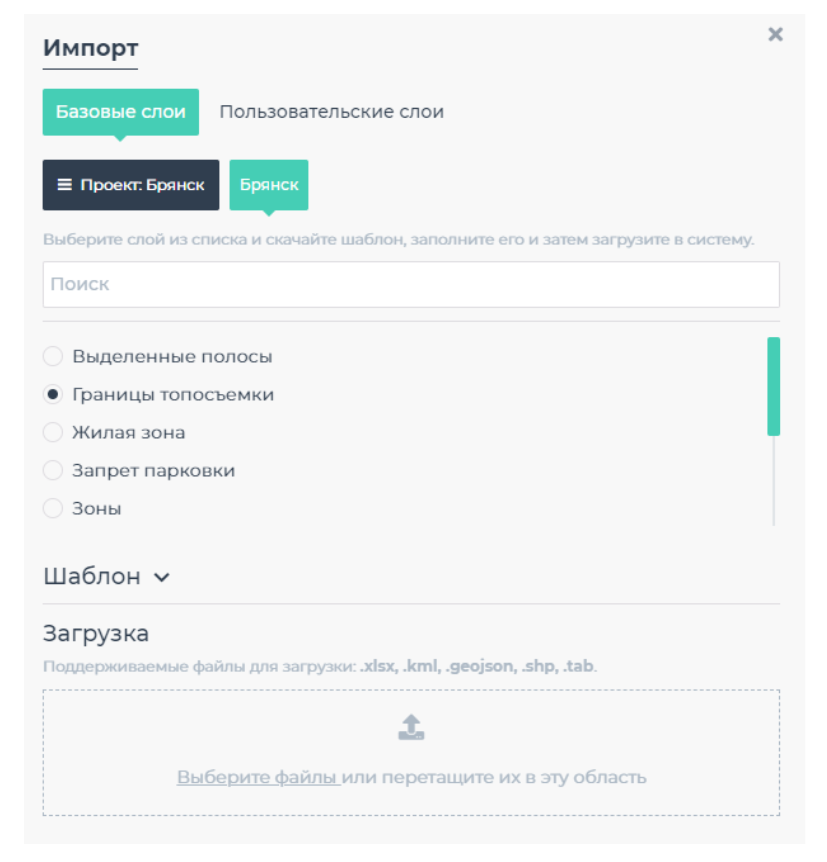
 Рисунок 4.6 – Панель импорта
Поддерживаются форматы: Shape, KML, GeoJSON, TAB, Excel (рисунок 4.6).
Рисунок 4.6 – Панель импорта
После загрузки данные проходят проверку и, при успехе, отображаются на карте.
Критические ошибки (импорт невозможен):
Некритические ошибки (импорт возможен):
Системные ошибки — требуют вмешательства разработчиков.
Через Excel также доступен импорт точечных объектов, если в файле указаны координаты в каких-либо столбцах. Координаты могут быть указаны по отдельности (широта и долгота), либо вместе. В начале импорта система распознает Excel файл и предложит соответствующий формат импорта (в зависимости от того, есть ли поля с координатами в файле или нет).
На выбор доступна возможность скачать шаблон заполненный данными для того, чтобы можно было обновить существующие объекты (что не мешает загружать в этот же файл новые данные), либо скачать пустой шаблон, для того чтобы заниматься только добавлением новых данных.
Для всех форматов логика заполнения шаблона идентична. Поле Id заполнять не нужно (оно заполняется автоматически при загрузке в базу данных; это поле нужно для обновления данных).
Для слоев, которые связаны с дорогами, обязательными полями (только для Excel) будут: поле «Дорога» в которое нужно заполнить значение «Наименование дороги», и поле «Адрес, м» для точечных объектов, или «Адрес начала, м» и «Адрес конца, м» для линейных объектов (полигональные объекты нужно загружать через shape-файлы). Эти поля необходимы для того, чтобы геометрия сгенерировалась автоматически системой (т.к. Excel не хранит геометрию). Остальные поля заполняются по необходимости, в классификаторные поля нужно вставить значение классификатора в соответствующее поле (например: нужно вставлять текст «Справа» в поле «Расположение»).
Импортируемый файл в плане наполнения должен:
После заполнения шаблона его нужно загрузить в Систему через кнопку «Обзор» и нажать кнопку «Загрузка». После этого загружаемые данные пройдут различные проверки и в случае успеха сразу отобразятся на карте.
Ошибки/Предупреждения
При проблемах с определением системы координат файла (за исключением Excel), пользователю следует самому указать систему координат из доступных.
Также, в некоторых слоях могут присутствовать обязательные для заполнения поля. При импорте слоев, происходит проверка заполнения данных полей. Отсутствие данных в таких полях, это может стать критической ошибкой. Пользователю будет выведено соответствующие уведомление.
На этапе валидации импортируемого файла проходят различные проверки. Возникающие проблемы/предупреждения делятся на 3 категории:
1) Критические ошибки. С ними не получится завершить импорт. Примеры:
2) Некритические ошибки. С ними можно продолжить импорт. Примеры:
3) Что-то пошло не так. Это серьезные глубинные ошибки, либо не обработанные разработчиками ошибки. Обычно отображаются в консоли браузера, но разобраться в них, скорее всего, получится только с привлечением разработчиков.