Расположена в верхнем левом углу (см. рисунок 2.12). Поддерживает:
- Поиск по линейным координатам (км+м)
- По географическим координатам
- По кадастровому номеру
- По адресу
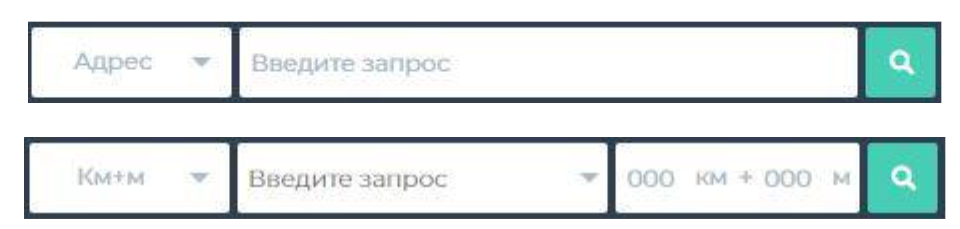
Рисунок 2.12 – Комплексная поисковая строка
Поиск по линейным координатам (км+м)
- Выберите «Км+м» в выпадающем списке (см. рисунок 2.13.1).
- Выберите дорогу (с возможностью поиска).
- Введите значения «км» и «м».
- На карте появится метка, карта приблизится к точке.
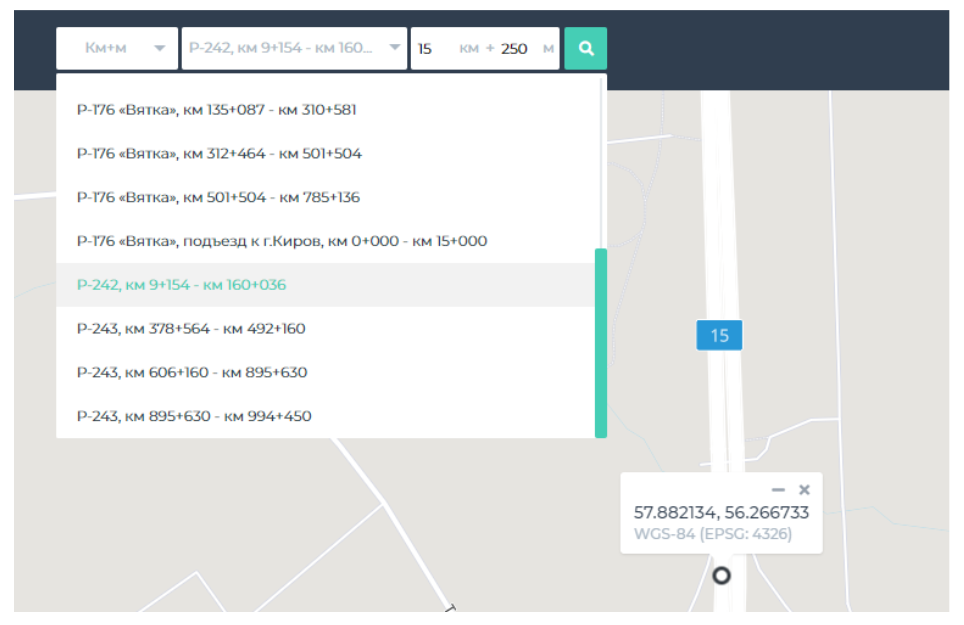
Рисунок 2.13.1 – Поиск по линейной координате на дороге (км+м)
Поиск по географическим координатам
- Выберите систему координат (см. рисунок 2.5).
- Введите координаты в формате: широта долгота.
- Разделитель: пробел или запятая.
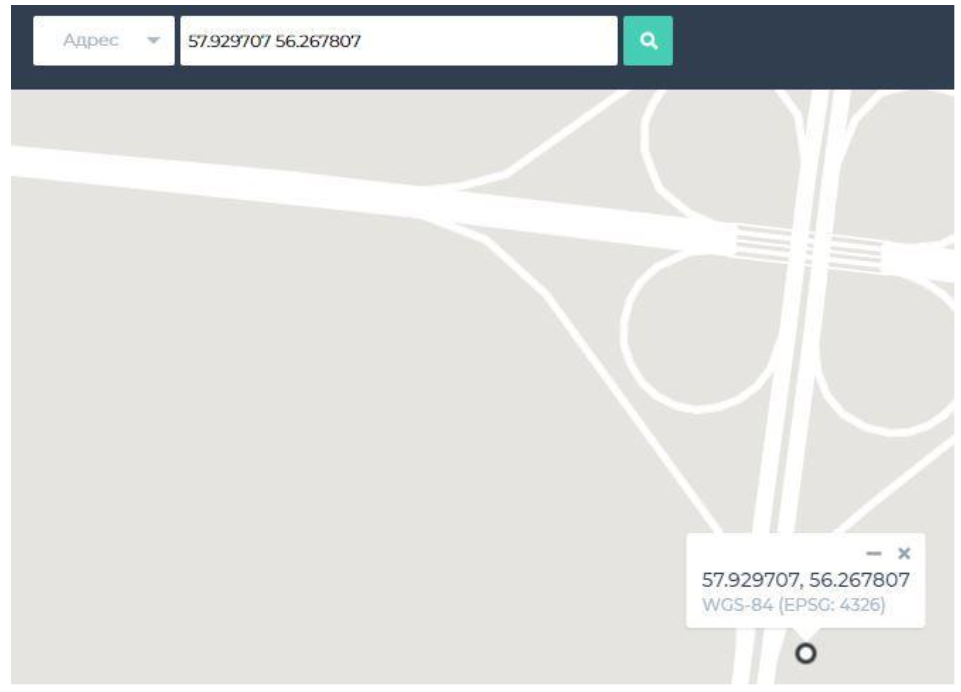
Рисунок 2.13.2 – Поиск по географическим координатам
Поиск по кадастровому номеру
- Выберите «Адрес» в выпадающем меню.
- Введите кадастровый номер.
- Нажмите Enter или кнопку поиска.
Важно: слой Росреестра включать не нужно.
Результат:
- Карта приближается к участку
- Открывается карточка с атрибутами
Если включён слой Росреестра (в папке «Земельные участки»), отображается граница участка.
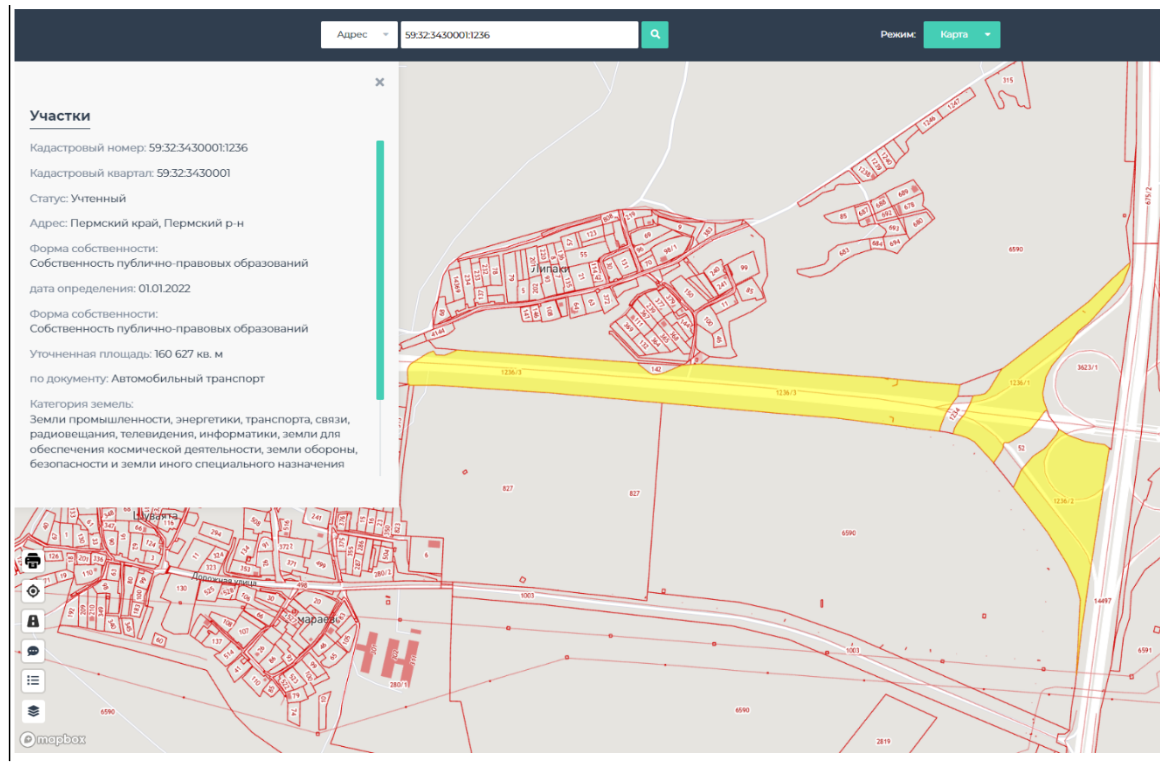
Рисунок 2.13.3 – Поиск по кадастровым номерам
Поиск по адресу
- Введите адрес в свободной форме.
- Система обработает запрос.
Зависимость результата:
- От зума и центра карты
- От точности запроса (например, «Луначарского 100» или «Луначарского 100, Пермь»)
Результат:
- Если вариантов несколько – отображается список и метки на карте
- Выберите нужный – карта приблизится, откроется метка с полным адресом и координатами
- Можно закрепить метку на карте
Если вариант один – карта автоматически приблизится к нему.
Отмена поиска: закройте панель с результатами.
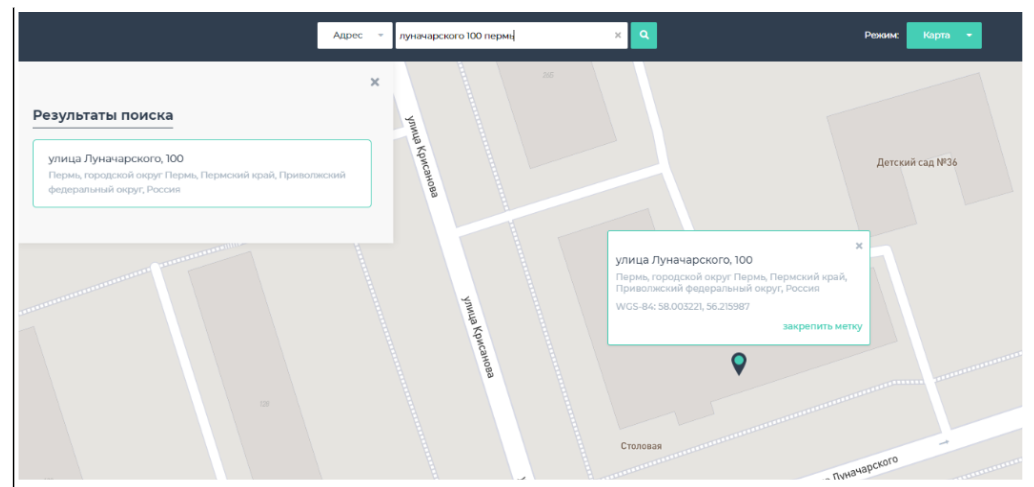
Рисунок 2.13.4 – Поиск по адресу