Если функция включена функционал включён администратором, у слоя в карточке объекта появляются вкладки:
- Изображения
- Файлы
Эти вкладки позволяют просматривать, загружать, редактировать и удалять привязанные к объекту файлы.
Просмотр :
...
документов и изображений
Чтобы просмотреть файл, нажмите на его название во вкладке (см. рисунок 3.11)
...
.
Окно с документом можно:
- Перемещать по экрану;
- Изменять по размеру;
- Открыть в новой вкладке браузера можно перемещать, изменять размер, открывать в новой вкладке.Изображения просматриваются в полноэкранном просмотрщике (см. рисунок 3.12).
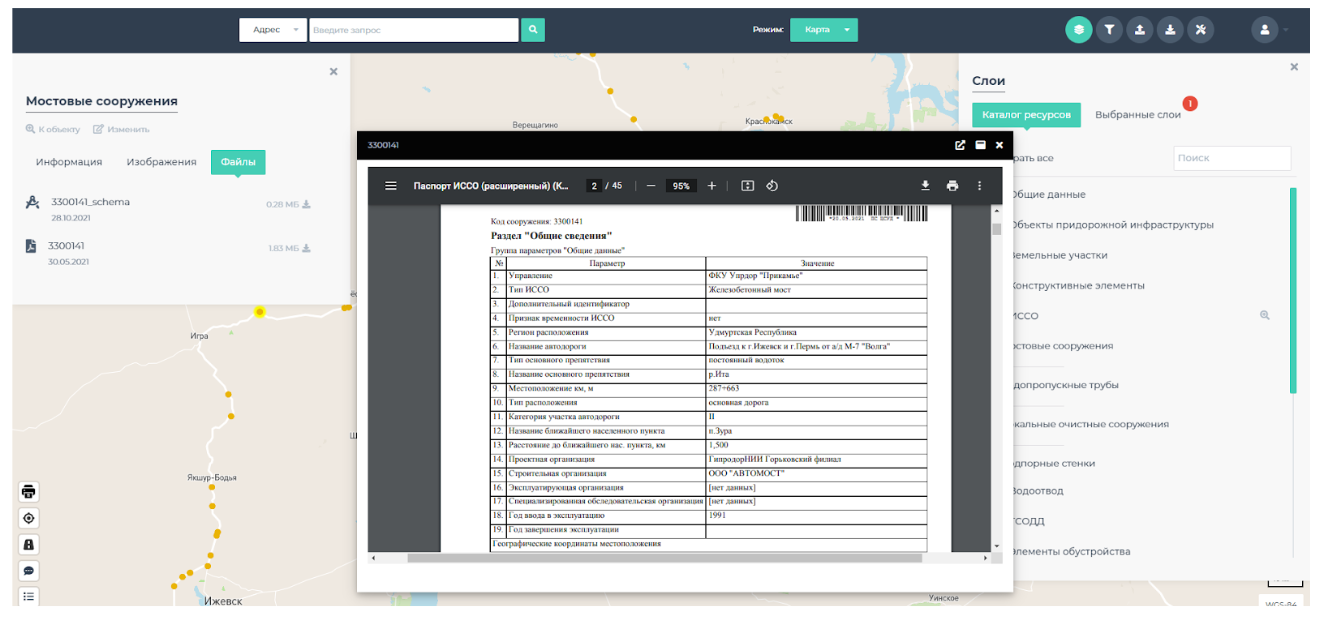
Рисунок 3.11 – Просмотр документов в системе
Для изображений доступен полноэкранный просмотрщик.
При клике на изображение оно открывается в увеличенном виде (см. рисунок 3.12).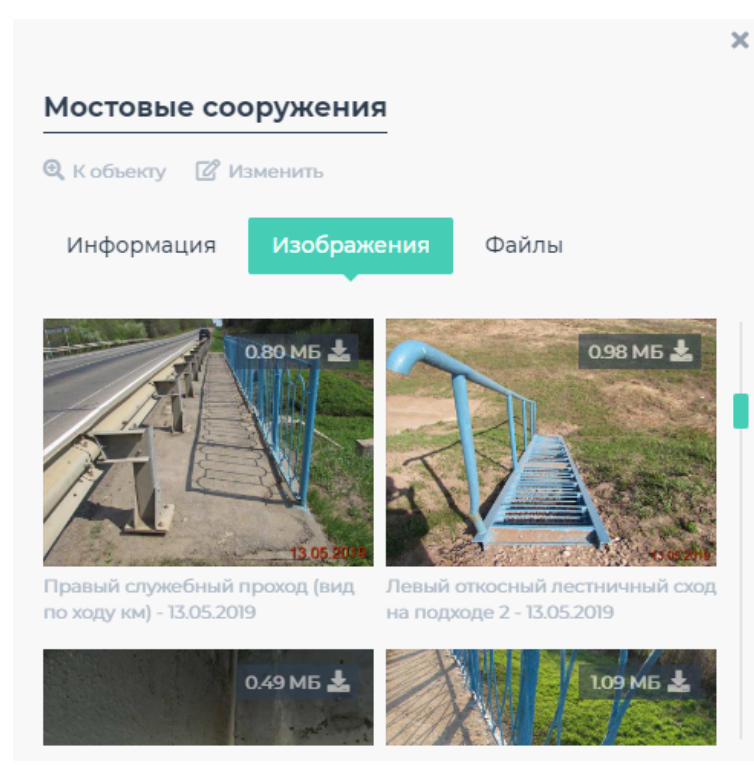
Рисунок 3.12 – Просмотр изображений в системе
Загрузка файлов
Чтобы добавить файлы или изображения:
- Перейдите в режим редактирования (объекта – нажмите «Изменить»).
- Перейдите на вкладку «Изображения» или «Файлы».
- В нижней части карточки:
- Перетащите
- файлы в зону загрузки (Drag & Drop)
- ,
- Или кликните по зоне, чтобы выбрать файлы через проводник.
После начала загрузки её статус отображается в нижней части карточки (см. рисунок 3.13).
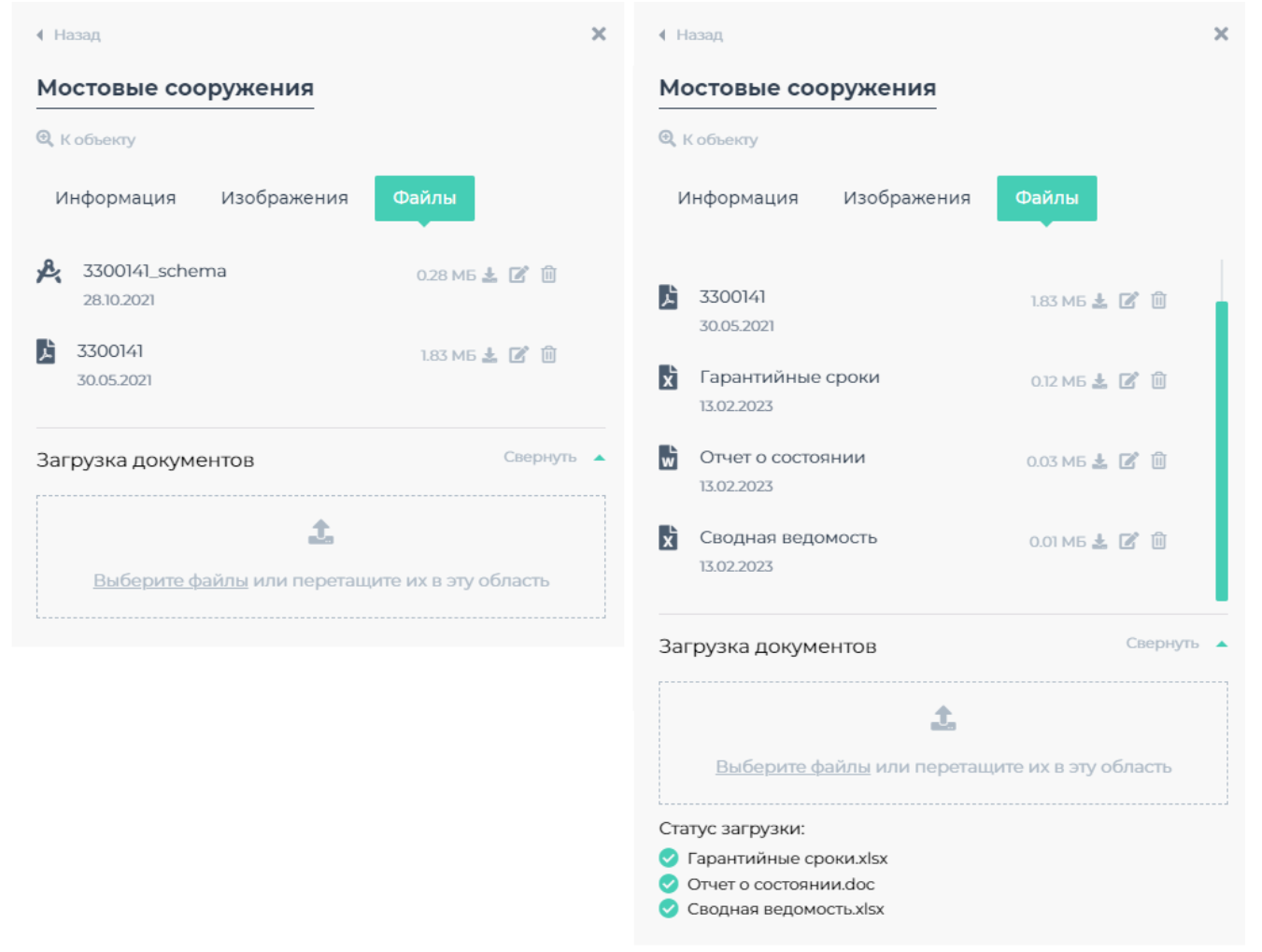
Рисунок 3.13 – Загрузка новых файлов «до-после»
Управление файлами
После загрузки файлы можно:
- Удаление
- Удалять – через иконку корзины. Изменение имени
- Изменять имя – через
- нажмите иконку редактирования ; сохранение —
- рядом с файлом.
- После ввода нового имени – сохраните его отдельно.
Отмена изменений – иконка - Чтобы отменить изменения – нажмите иконку отмены.