Панорамы
...
- Точки: клик – открытие просмотра (рисунок 3.4.1).
- Линии-проезды: содержат те же точки + видеоплеер.
Панорамы в системе могут отображаться в двух видах:
в системе отображаются в двух форматах:
- Точечные слои – при клике на точку открывается в виде слоя точек, по клику на которые, будет открываться окно просмотра панорамной фотографии (Рисунок см. рисунок 3.4.114). Окно можно перемещать, изменять его размер, также возможно переключиться в полноэкранный режим;
- Линейные слои (проезды) – содержат ту же последовательность в виде слоя линий-проездов. Каждый проезд внутри состоит из тех же точек, что и обычные панорамы. В данном режиме доступен режим видеоплеера., и дополнительно включают видеоплеер.
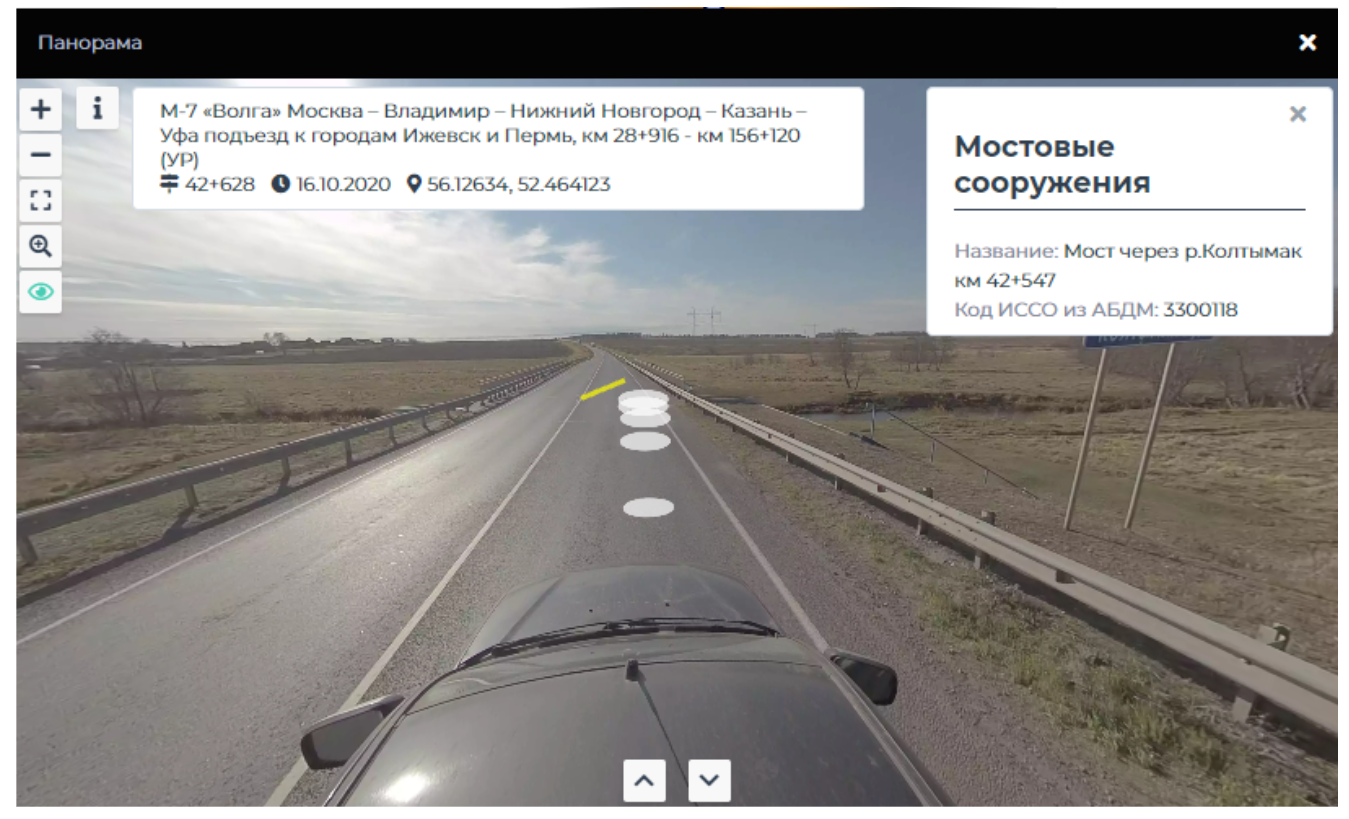
...
Рисунок 3.
...
14 – Просмотр панорамных снимков
С помощью клавиш «вперед/назад» можно перемещаться между панорамами. В окне панорам выводится краткое отображение полей и возможность раскрыть поля для их подробного изучения. Также доступен функционал отображения на панорамах объектов из других включенных в системе слоев, с возможностью кликать по ним и просматривать их краткую информацию. При этом на карте объект подсвечивается и открывается его подробная карточка.
В системе есть возможность импорта данных с видеорегистратора с помощью соответствующего инструмента в модуле инструментов. После импорта,
при наличии в системе слоя видеорегистраторов, есть возможность просматривать видео (Рисунок 3.4.2). Проезд отображается в виде линии. В плеере доступен просмотр видео с указанием скорости просмотра, постановка видео на паузу. Есть возможность перемещаться по видео, при этом перемещение по видео связано с перемещением точки просмотра на карте (также можно перемещать точку на карте - видео также переместится в нужное время). Также доступен функционал:
- удаления видео (если у пользователя есть соответствующие права доступа);
- поиска по км+м видео (если при импорте видео было привязано к дороге);
- добавления и управления метками на видео (которые также видны на карте);
- режим слежения за точкой просмотра на карте (при активации режима, карта будет перемещаться совместно с движением точки просмотра вдоль трека проезда).
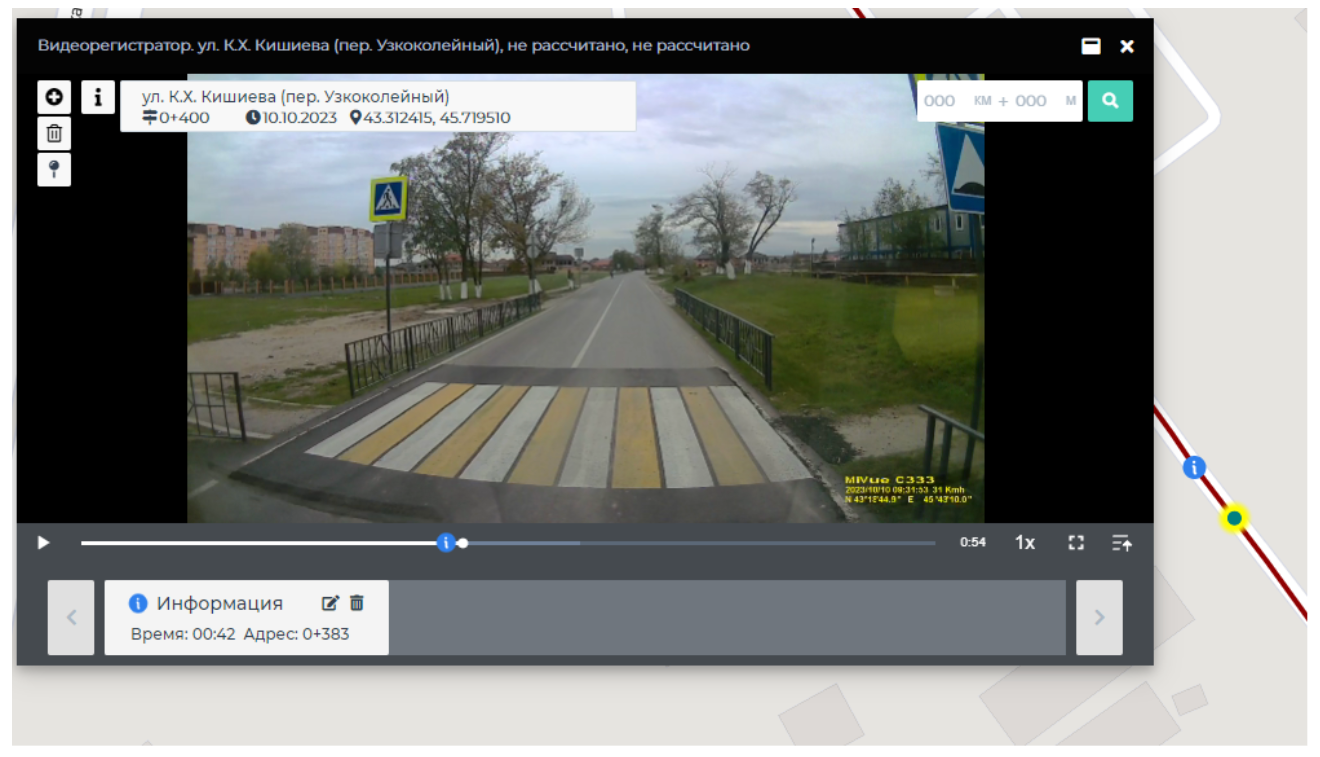
Рисунок 3.4.2 – Просмотр видео с регистраторовФункционал просмотра панорам
- Перемещение между снимками: кнопки «вперёд» / «назад».
- Отображение полей: краткое и расширенное (для детального просмотра).
- Отображение объектов из других включённых слоёв:
- Объекты отображаются прямо на панораме.
- По клику на объект отображается краткая информация.
- На карте объект подсвечивается, открывается его подробная карточка.
Окно просмотра можно перемещать, изменять его размер и переключать в полноэкранный режим.
Видео с регистраторов
Импорт данных с видеорегистраторов осуществляется с помощью специального инструмента. После импорта проезд отображается на карте в виде линии (рисунок 3.15).
Рисунок 3.15 – Просмотр видео с регистраторов
Функции видеоплеера:
- Управление скоростью воспроизведения.
- Пауза и воспроизведение.
- Перемещение по видео:
- При перемещении по видео точка на карте синхронно перемещается по треку проезда.
- При перемещении точки на карте видео автоматически переходит к соответствующему моменту времени.
- Режим слежения: карта автоматически следует за точкой просмотра при движении по треку.
- Добавление и управление метками на видео:
- Метки отображаются и на карте.
- Поиск по линейным координатам (км+м): доступен, если видео привязано к дороге при импорте.
- Удаление видео: доступно при наличии соответствующих прав.
Важно:
При удалении видео оно закрывается у всех пользователей, если При удалении видео, оно закрывается у всех пользователей системы, если оно было открыто.