Вкладка отображает «Слои» содержит список всех слоёв системы (рисунок 6, существующих в системе (см. рисунок 7.11). Каждый слой соответствует таблице в базе данных.
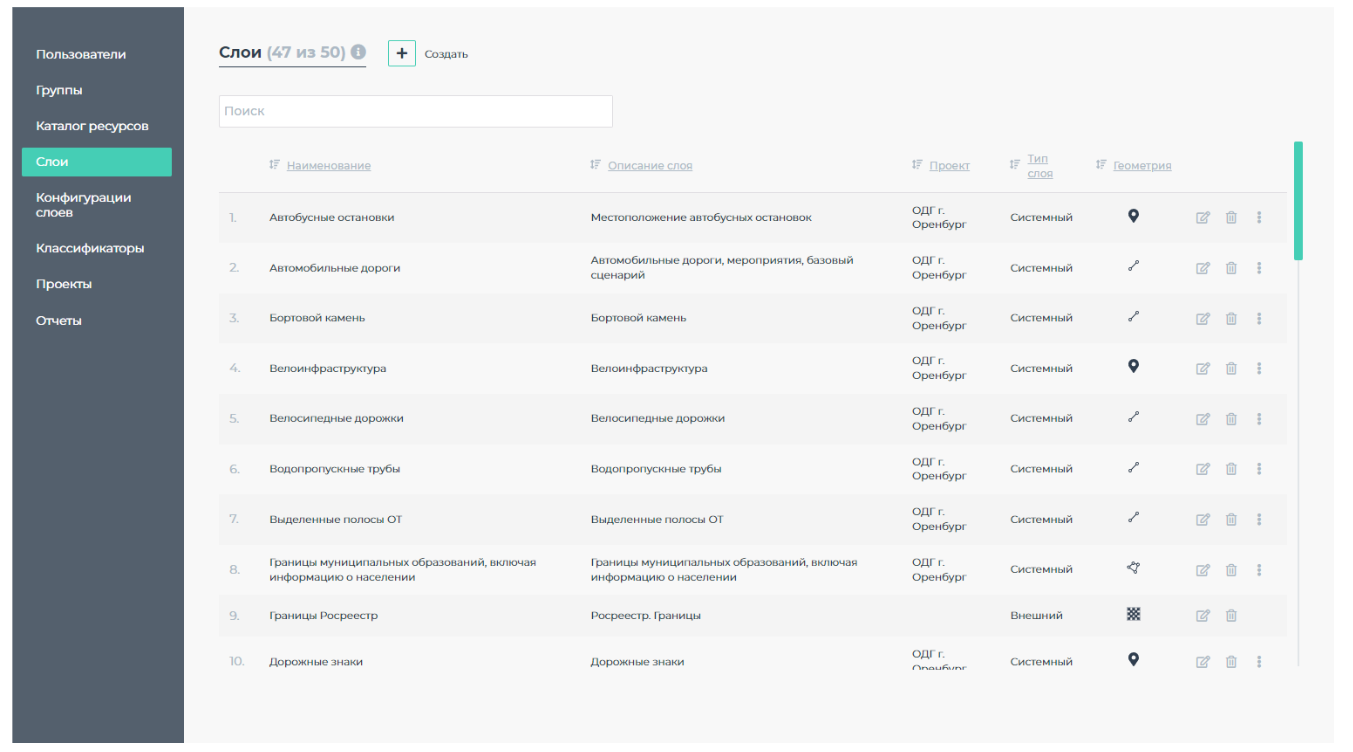
Рисунок 67.11 – Управление слоями
Через этот раздел можно:
- Просматривать список слоёв;
- Редактировать параметры слоёв (для большинства типов);
Создание слоя:
- Полностью удалять слои из базы данных.
Особенность создания слоёв
Одна и та же таблица в базе данных может использоваться для создания нескольких слоёв в интерфейсе. Это достигается за счёт предфильтрации.
Пример:
Можно создать два слоя – «Рекламные конструкции Пермского края» и «Рекламные конструкции Кировской области», используя одну общую таблицу. Разделение происходит по полю «Регион» через настройку предфильтрации при создании слоя.
Создание слоя
- Нажмите кнопку «Создать» в верхней части вкладки.
- Откроется форма создания слоя.
- Нажмите «Создать».
- Заполните поля в зависимости от типа слоя (например, «Дорожные сущности» — векторный слой на основе таблицы в БД).
Обязательные поля отмечены символом «*».
Настройки слоя:
- , растровые слои АФС и др.).
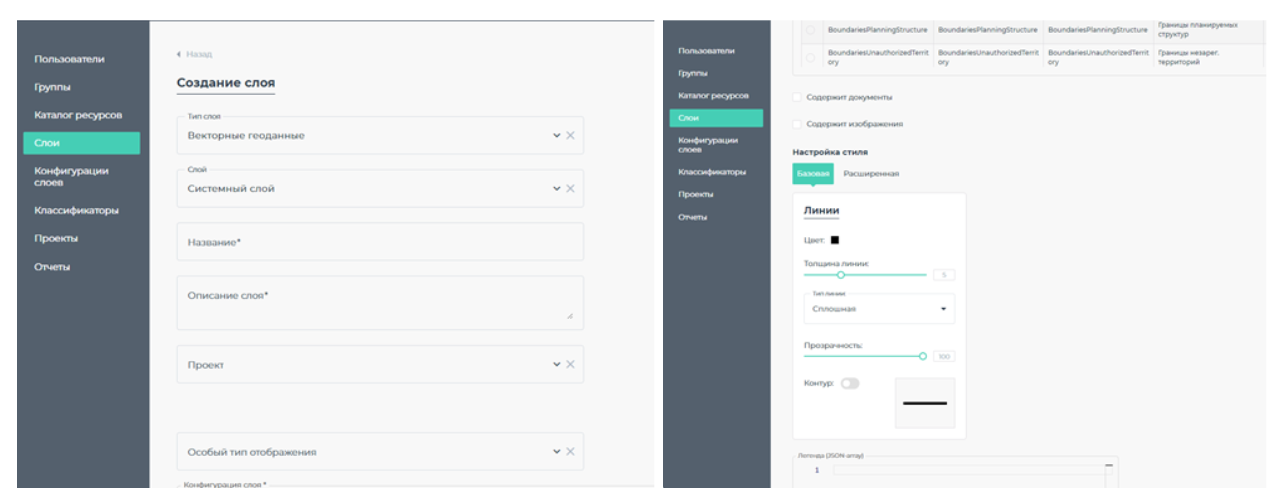
Рисунок 7.12 – Создание слоя
Рассмотрим создание слоя типа «Дорожные сущности» – векторного слоя, основанный на таблице в базе данных.
Необходимо указать:
- Название слоя;
- Описание (необязательно);
- Конфигурацию – выбор таблицы в базе данных, включая набор полей и их псевдонимы
- Название, описание;
- Конфигурация (таблица в БД);
- Подключение документов и изображений – опционально;
- Стиль, легенда легенду, предфильтрация ( предфильтрацию – в формате JSON)-array.
Обязательные поля помечены символом «*».
Настройка стиля слоя
При создании нового слоя доступны два режима настройки стиля:
- Базовый режим — – доступен только при создании нового слоя.
- Расширенный режим – редактирование JSON-кода стиля.
Важно:
Если при создании слоя был использован расширенный режим, вернуться к базовому при редактировании невозможно.
Изменения в JSON-коде можно отменить только полным сбросом стиля.
Базовый режим
Позволяет настроить внешний вид слоя без ручного редактирования кода. Доступные параметры зависят от типа геометрии:
Точки:
- Цвет цвет, размер (радиус), прозрачность, контур (;
- Контур: цвет, толщина);, наличие.
Линии:
- Цвет цвет, толщина, тип линии (сплошная, пунктир, точечная), прозрачность, контур;;
- Прозрачность;
- Контур: цвет, толщина, тип.
Полигоны:
- Цвет цвет заливки, прозрачность;
- Контур: , контур ( цвет, толщина, тип линии).
...
Открывается окно с JSON-
...
кодом стиля, сформированного в базовом режиме.
При внесении изменений:
- Сохранение происходит вручную;
- Вернуться к базовому режиму можно только через сброс в код вернуться в базовый режим можно только сбросом настроек.
Рисунок 6.12 – Создание слоя
Редактирование и удаление слоёв
- Редактирование: доступно для большинства параметров слоя.
- Удаление: приводит к полному удалению слоя из базы данных. Операция безвозвратна.
Настройка особых отображений слоёв
- Отображение расстояния (км+м) от начала объекта при наведение курсора.
- Доступна только для линейных объектов;
- Для включения особого типа отображения нужно установить чекбокс данного параметра в выбранное положение:

...