Система поддерживает В системе реализованы два режима отображения данных:
...
Переключение между режимами – осуществляется через верхнюю панель инструментов (см. рисунок 3.4).
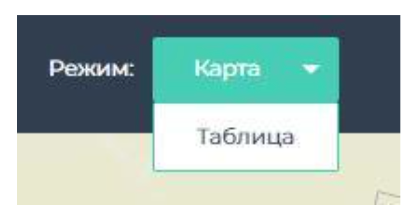
Рисунок 3.4 4 – Переключение между видами отображения данных
...
В режиме «Таблицы» данные отображаются в табличном виде по включённым слоям. Каждый слой – отдельная вкладка, сгруппированная по проекту и каталогу.
...
представлен отдельной вкладкой в рамках своего проекта и каталога.
Фильтрация, активированная в системе, применяется и к таблицам.
При открытии таблицы сначала загружается 50 первых записей, параллельно происходит подгрузка всех данных. После завершения загрузки в таблице отображаются все записи, а счётчик показывает актуальное количество
...
.
Функции таблиц
- Сортировка – по столбцамлюбому столбцу.
- Фильтрация – по любому столбцу; зависит от типа поля (см. нижеданных (подробнее далее).
- Скрытие столбцов – можно скрыть ненужные поля.
- Изменение , изменение порядка и ширины столбцов – перетаскиванием или автоматически.
- Закрепление столбцов ( – фиксация слева или справа).
- Выделение диапазона – позволяет копировать и вставлять ячейкинесколько ячеек или строк.
Сводные таблицы
Для анализа данных доступен режим сводных таблиц:
- Нажмите «Столбцы»
...
- в правой части таблицы.
- Активируйте режим «Сводные таблицы».
- Выберите поля для группировки и агрегации.
Контекстное меню (по правой кнопке мыши на ячейке)таблицы
Вызывается кликом правой кнопкой мыши по ячейке (см. рисунок 3.5). Доступны:
- Переход Перейти к объекту на карте (одна строка = один объект).
- Скопировать значение Копирование значения ячейки или всю строкувсей строки (в буфер обмена).
- Удалить объект Удаление объекта (запись записи в базе данных).
- Экспорт таблицы в Excel (.xlsx) или CSV (с учётом текущей фильтрации или сводной таблицы).
- Построение графиков («Диапазон диаграммы») – открывается в отдельном всплывающем окне, остаётся активным при выходе из таблицтаблицы.
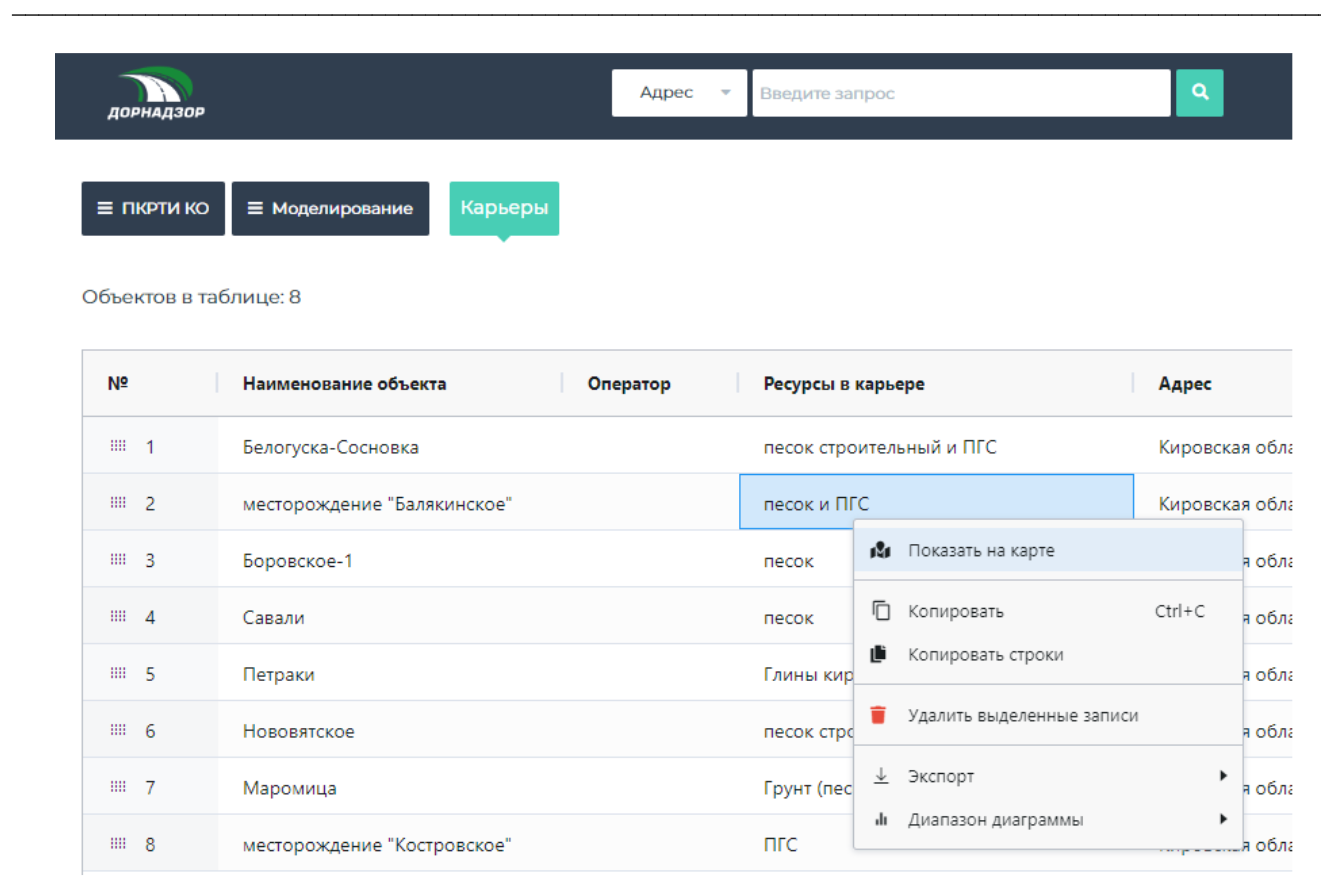
Рисунок 3.5 – Контекстное меню в таблицах
Фильтрация по столбцам
- По умолчанию Изначально фильтрация не применена – все значения доступны.
- Если выбраны все значения – фильтрация сбрасывается, это эквивалентно отсутствию фильтрации.
- После фильтрации по одному столбцу , значения в других столбцах обновляются (отображаются только соответствующие фильтру).
- Правила фильтрации по типу поля:
- остальные столбцы обновляют список значений в соответствии с отфильтрованными данными.
Типы фильтров:
- Текстовый – Текст: содержит, равно, начинается с, пусто и др.
- Число: Числовой – =, ≤, ≥, в промежутке, пусто.
- Дата – формат ввода: формат ДД.ММ.ГГГГ (например, 15.08.2022); операциирежимы: =, ≤, ≥, в промежутке, пусто.
- Классификатор: – список с чекбоксами.
- Логическое: есть, нет, не выбрано Логический – «есть», «нет», «не выбрано» (для пустых значений).
Редактирование
- Доступно Редактирование доступно сразу после загрузки таблицы (при наличии прав), если у пользователя есть соответствующие права.
- Изменения сохраняются мгновенно моментально в базу базе данных.
- Поля, недоступные для редактирования, выделены серым цветом.имеют серый фон.
- Тип поля определяет способ ввода (выпадающий список, дата, логическое значение и т.д.).
- Поддерживаются отмена и Поддерживается отмена/ возврат изменений (шаг назад/вперёд), а также отмена всех изменений за раз.
- Удаление записи – через контекстное меню строки.
...
Рисунок 3.6 – Пример таблиц в режиме редактирования
Дополнительно
- Таблицу можно открыть в отдельном окне поверх карты – удобно для анализа.
- Выделенные в таблице объекты подсвечиваются на карте.
3.2.2. Карточка объекта
Каждый объект в системе имеет карточку с информацией , в которой отображается вся доступная информация (см. рисунок 3.7).
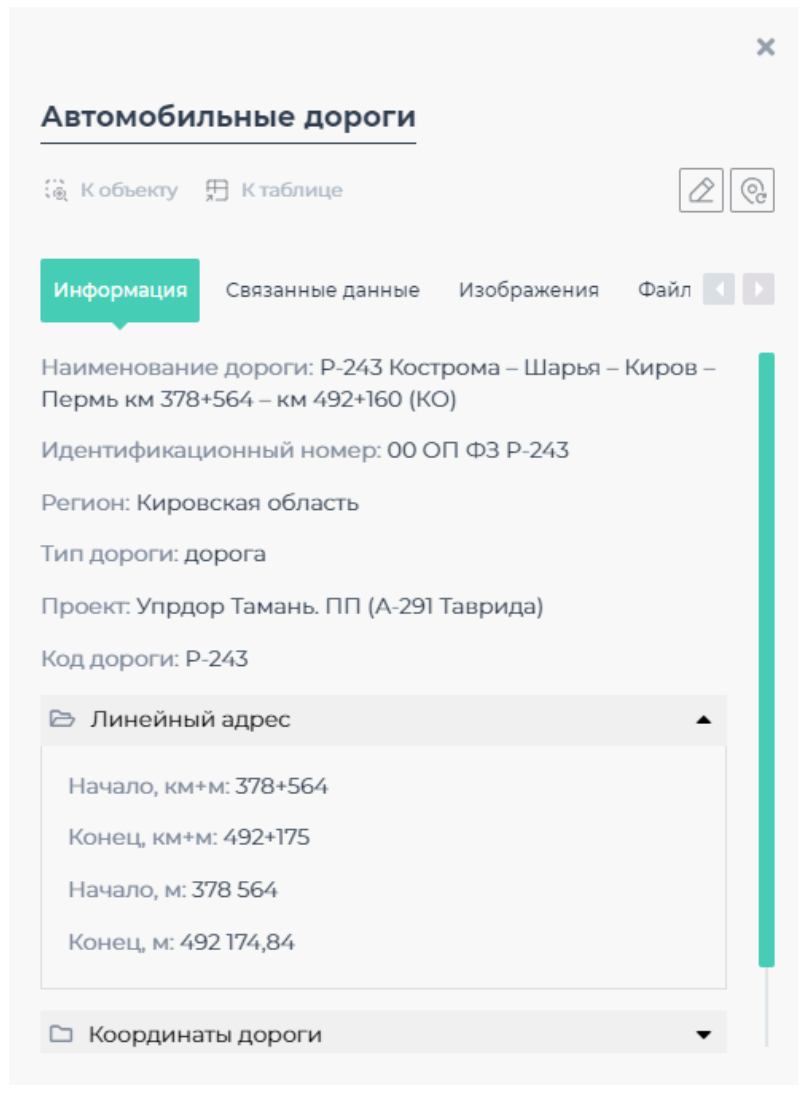
Рисунок 3.7 – Карточка автомобильной дороги в режиме просмотра
Функции карточки
- «К объекту» –приблизиться приближение к объекту на карте.
- «Изменить» –редактировать атрибуты редактирование атрибутов и геометрию геометрии (для пользователей с правами редактирования) (см. рисунок 3.7).
- Обновить геометрию — – импорт файла с новой геометрией.
- Перейти к объекту в таблице – открытие записи в табличном режиме.
Редактирование в карточке
- Поля с выбором из списка – поддерживают поиск.
- Поля, недоступные для редактирования, выделены серым цветом серые (заблокированы).
- Любые Все изменения можно отменить кнопкой «Отменить».
...
Рисунок 3.8 – Карточка дороги в режиме редактирования
Настройка администраторомкарточки (для администратора)
Администратор может настраивать:
- Порядок и видимость полей.
- Русские названия (псевдонимы) полейПсевдонимы (русские названия полей).
- Обязательные и недоступные для редактирования поля.
- Группы полей (свёртываемые – сворачиваемые блоки).
- Пустые поля – отображаются в группе «Больше полей».
Связанные данные
Для некоторых слоёв доступны связанные данные Если для слоя настроена связь, в карточке появляется отдельная вкладка (см. рисунок 3.9), отображаемые на отдельной вкладке..
Пример: при открытии дороги – отображаются мосты, связанные с ней.
Функции связанной таблицы:
- Сортировка, фильтрация.
- Управление отображением столбцов.
- Экспорт, построение графиков.
- Открытие
- Представляют собой таблицы связанных объектов (например, мосты по дороге). Поддерживают: сортировку, фильтрацию, экспорт, графики, открытие
- в отдельном окне.
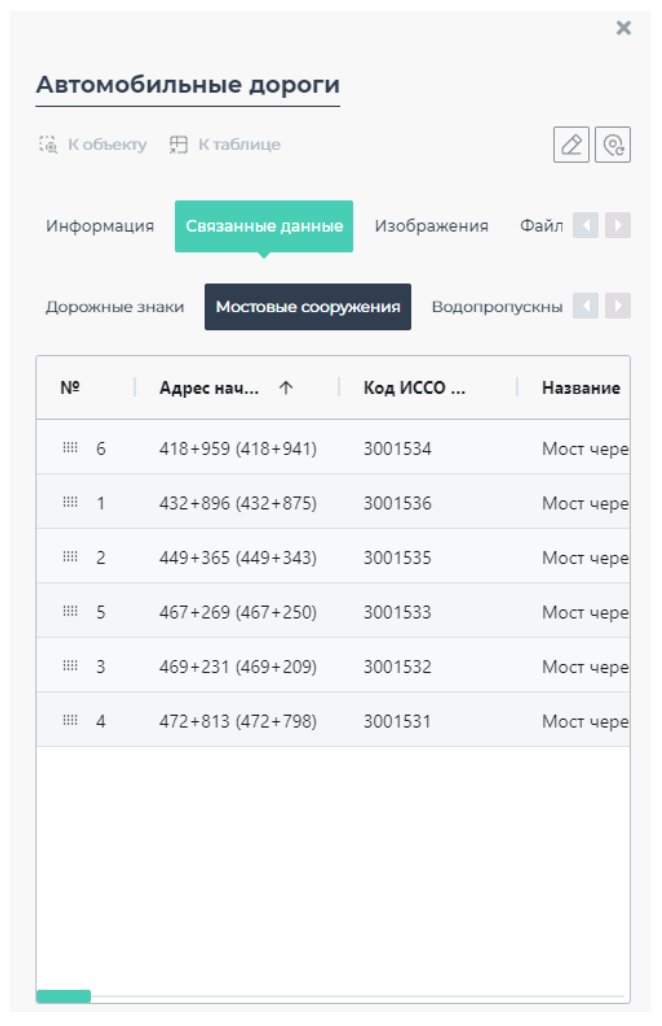
Рисунок 3.9 – Связанные данные в карточке объекта
Несколько объектов под курсором:
Если под точкой клика находятся несколько объектов :
...
(в одном или разных слоях), отображается список.
- При наведении на элемент – он в списке объект подсвечивается на карте (см. рисунок 3.10).
- Пользователь может Можно выбрать нужный объект.
- Администратор может настроить, какие поля и в каком порядке отображаются в кратком просмотре, чтобы упростить выбор.
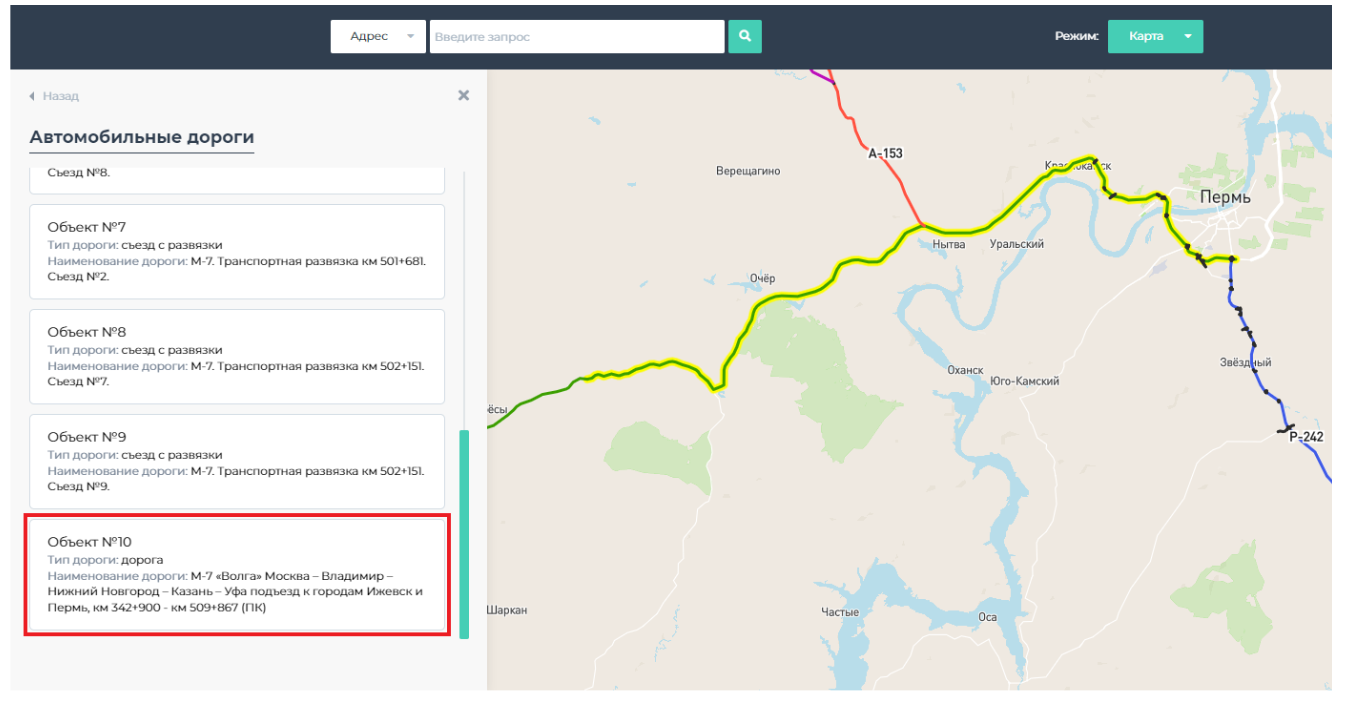
Рисунок 3.10 – Выделение объектов на карте при наведении