3.1.1. Создание и редактирование элементов
...
Условие: у пользователя
...
должны быть права на редактирование слоя.
Порядок действий:
- Нажмите кнопку «Слои» в правом верхнем углу интерфейса.
- Перейдите на вкладку «Выбранные слои».
...
- У выбранного слоя нажмите «Добавить объект»
...
- .
После этого система
...
переходит в режим редактирования:
...
- Цвет и конфигурация верхней панели изменяются.
- В нижней части
...
- экрана появляется панель инструментов (см. рисунок 3.1).
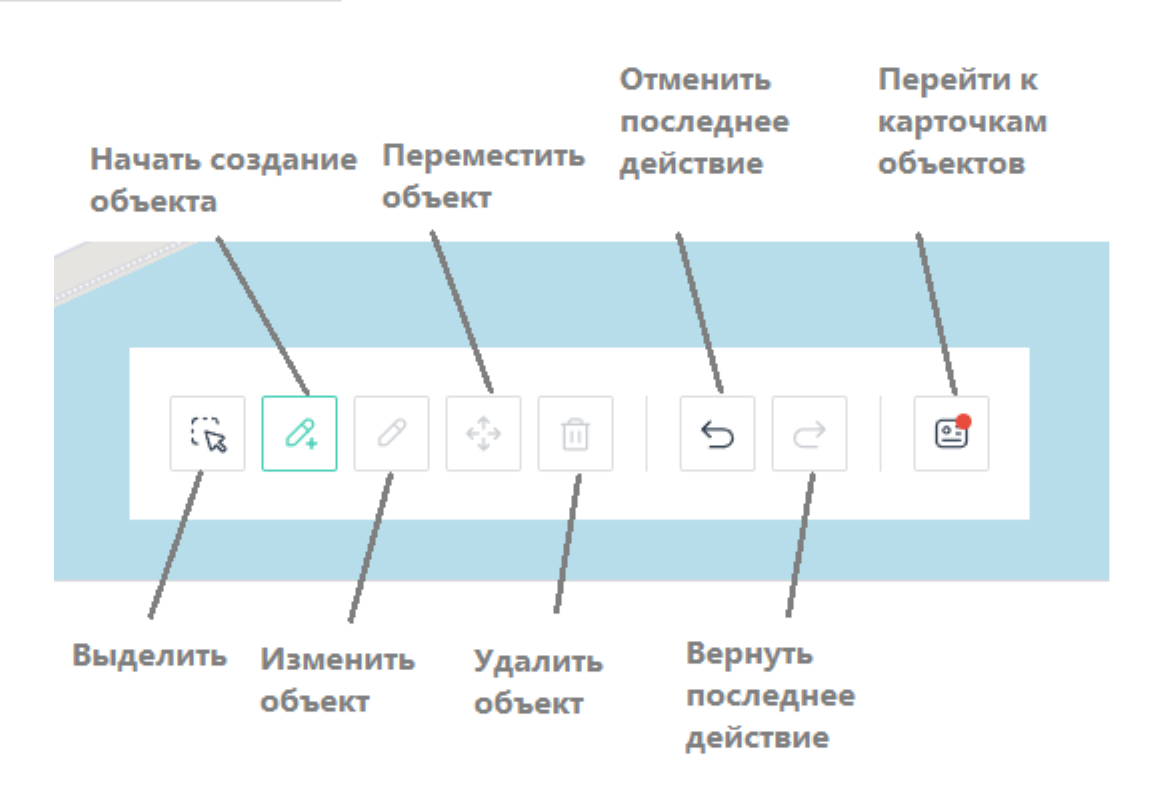
Рисунок 3.1 – Переключение между видами отображения данных
Построение
...
объекта
- Точечный слой: объект создаётся по одному клику левой кнопкой мыши.
- Линейный или полигональный слой: узлы добавляются кликами
...
- по карте.
Построение завершается:
...
- Кликом по последнему узлу,
- Или нажатием клавиши Enter.
После завершения
...
построения можно сразу начать
...
создание следующего объекта или перейти к заполнению атрибутов.
Редактирование геометрии
...
Чтобы изменить форму уже созданного объекта:
- Перейдите в режим «Выделение объектов» (
...
- можно использовать сочетание Ctrl+Q).
- Выделите нужный объект:
...
- Рамкой (с зажатой левой кнопкой мыши),
...
- Или с
...
- зажатой клавишей Shift (множественный выбор по кликам).
Доступные действия:
- Перемещение узлов: зажмите и перетащите узел.
- Удаление узлов: кликните
...
- правой кнопкой мыши по узлу.
- Добавление узлов: подведите курсор между
...
- узлами – появится точка
...
- , кликните, чтобы добавить новый узел.
- Перемещение объекта: нажмите кнопку «Переместить объект»
...
- , затем перетащите
...
- объект.
- Удаление объекта:
...
- выделите и нажмите
...
- «Удалить».
Изменения можно отменить или
...
вернуть с помощью соответствующих кнопок.
После построения нажмите «Перейти к карточкам объектов».
Если у объектов есть незаполненные обязательные поля, на кнопке появится красный индикатор.
3.1.2. Завершение редактирования
Все изменения сначала сохраняются в «черновике» – локально в браузере, но не в базе данных.
Чтобы завершить редактирование, нажмите «Завершить редактирование» (в правом верхнем углу).
...
Откроется окно с выбором действия:
1. Если есть незаполненные обязательные поля:
- Сохранить черновик – можно продолжить позже.
- Выйти без сохранения – все изменения будут потеряны.
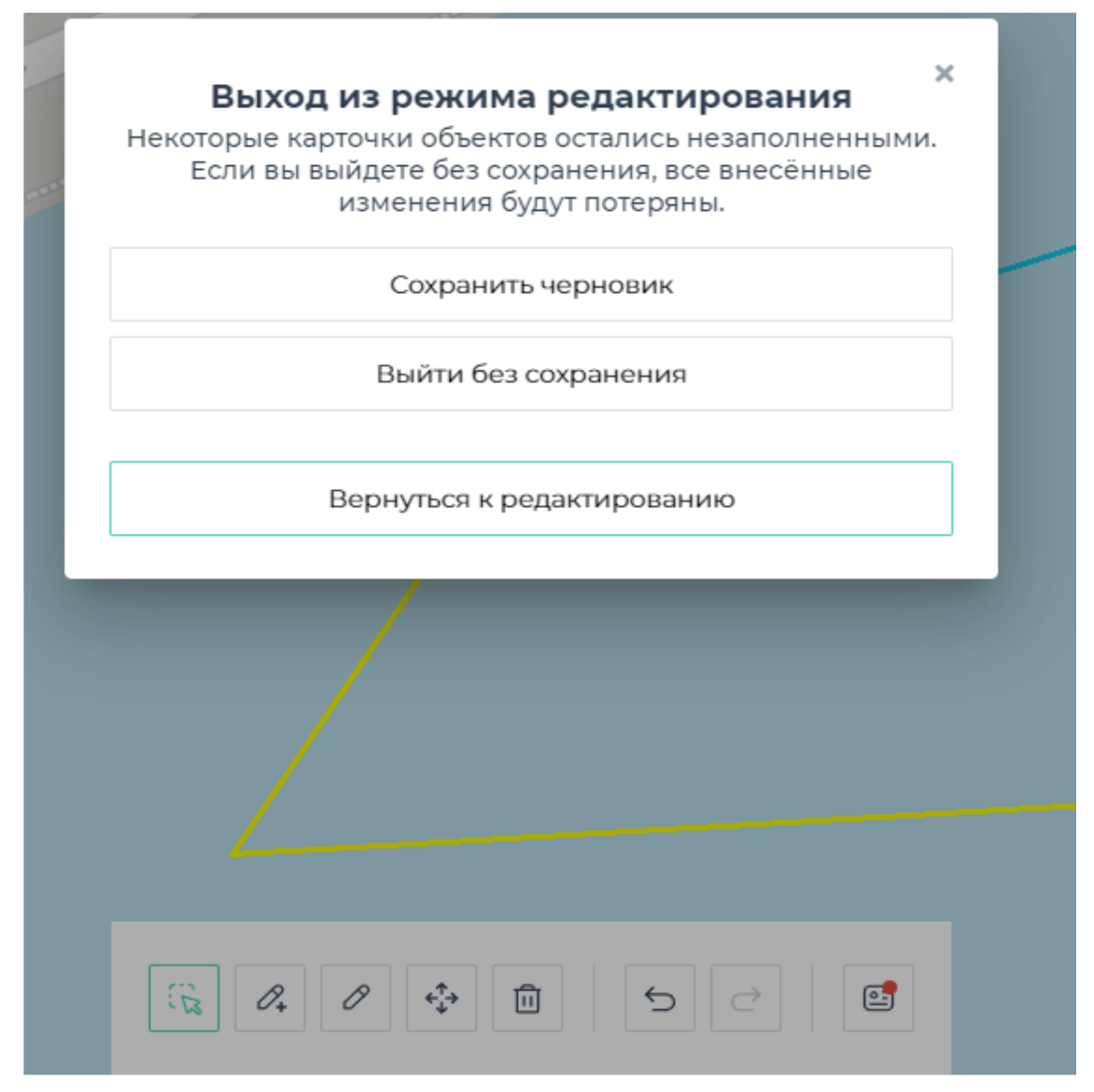 Рисунок 3.2 – Выход при наличии незаполненных обязательных полей
2. Если все обязательные поля заполнены:
- Сохранить изменения и выйти – данные сохраняются в базу.
- Сохранить черновик – можно продолжить редактирование позже.
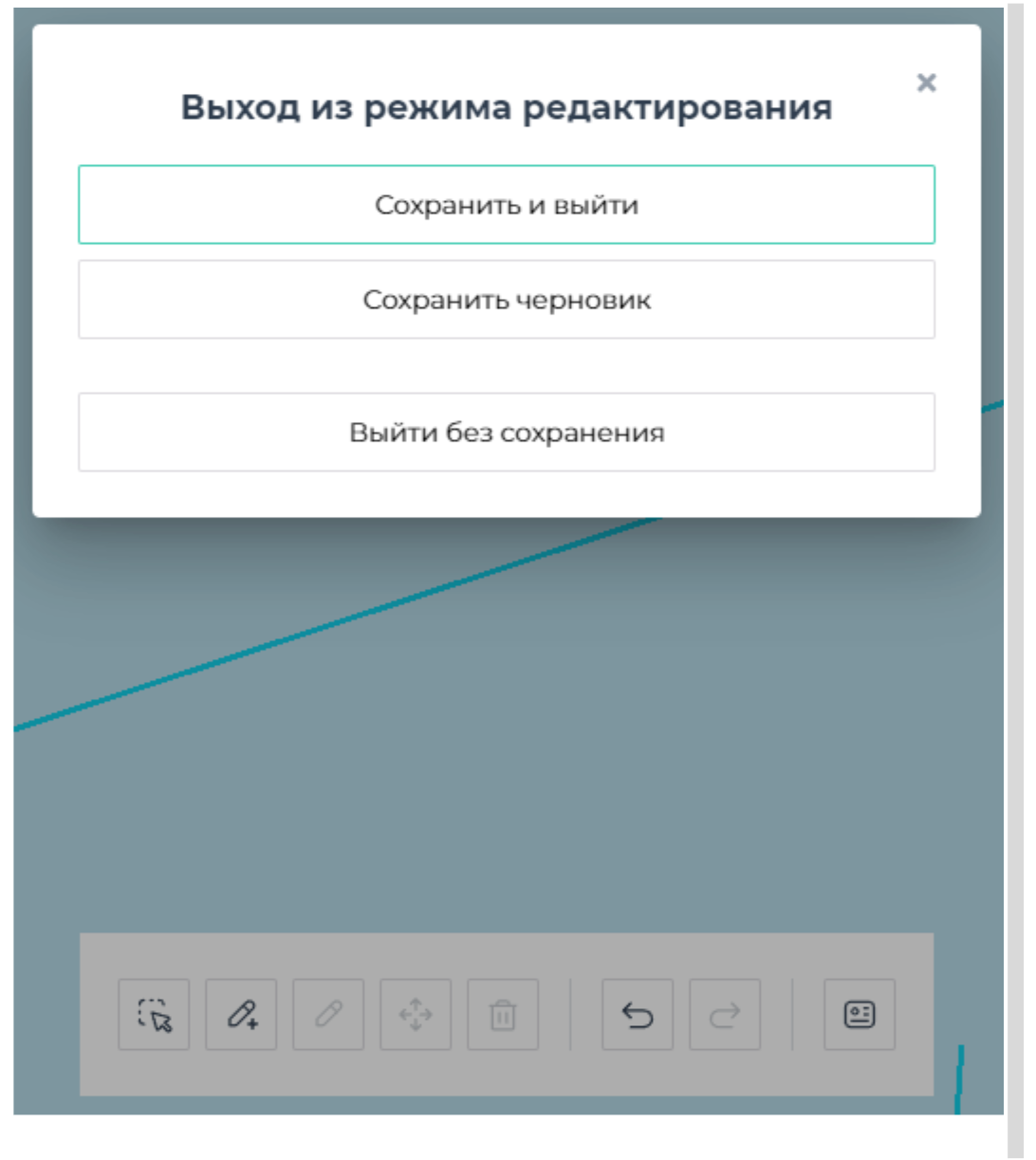
Рисунок 3.3 – Выход при отсутствии незаполненных обязательных полей