Группы позволяют гибко
...
настраивать доступ к
...
слоям (рисунок 6.5)
...
.
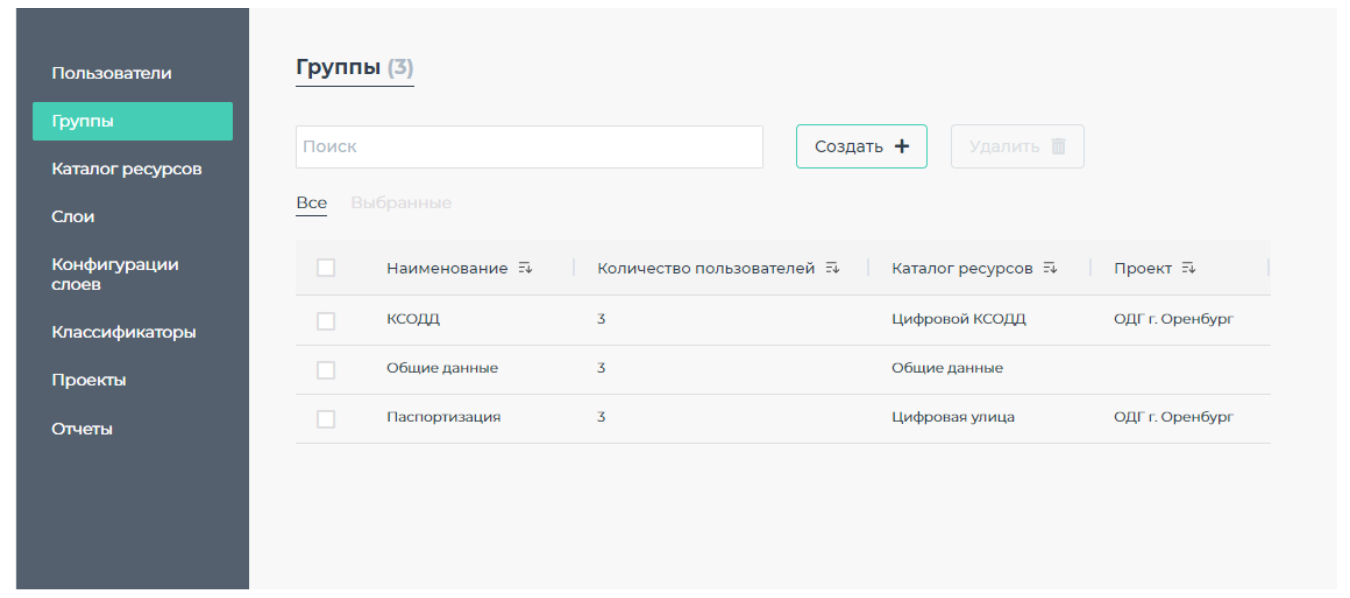
Рисунок
...
6.5
...
– Управление группами
В списке отображаются:
- Название группы;
- Количество пользователей;
- Связанный каталог ресурсов.
Создание группы:
- Нажмите «Добавить».
- Укажите:
- Название группы;
- Каталог ресурсов (определяет доступные слои);
- Проект.
- На вкладке «Пользователи» добавьте нужных пользователей.
- На вкладке «Доступы» установите права для каждого слоя:
- Редактирование;
- Чтение;
- Нет доступа.
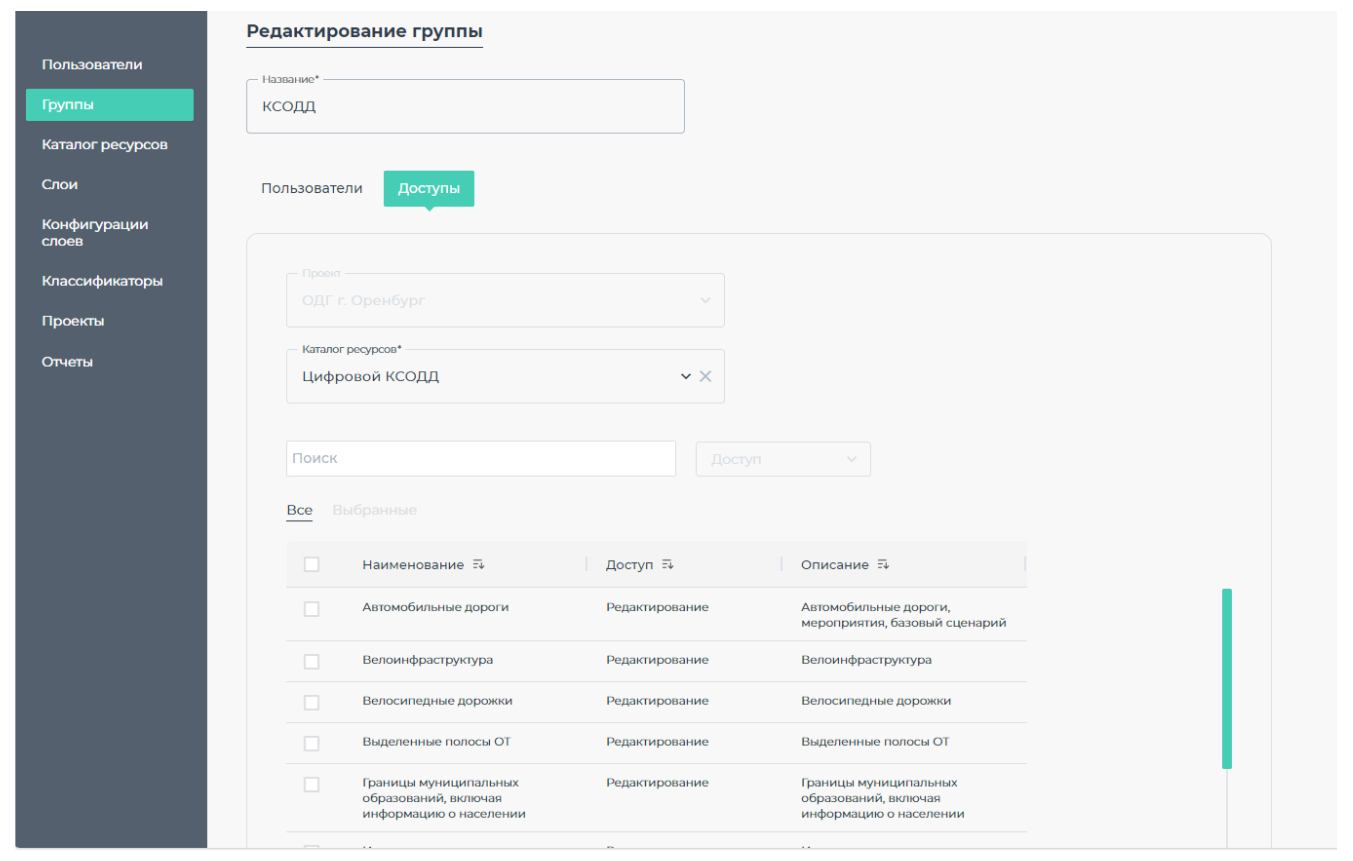
Рисунок 6.6 – Создание группы
Сохранение изменений – кнопкой «Сохранить».
Редактирование и удаление:
Существующие группы можно редактировать или удалять.
При удалении группа исчезает, а пользователи теряют
При добавлении новой группы нужно указать ее название, выбрать каталог ресурсов (схема для отображения папок и слоев), проект, на вкладке «Пользователи» добавить пользователей в группу, на вкладке «Доступы» выставить права доступа к каждому слою из вариантов: «Редактирование», «Чтение», «Нет доступа». Для сохранения изменений в группе требуется нажать кнопку «Сохранить» в нижней части экрана. Вид панели настройки доступов в группе приведен на рисунке 6.6.
Рисунок 6.6 – Внешний вид компонента создания ГруппСписок слоев становится доступен только после выбора каталога ресурсов.
...
доступ к слоям. Для восстановления доступа
...
их необходимо добавить в другую группу.