Раздел предназначен для управления пользователями системы (рисунок 6.3). Доступны действия:
- Добавление нового пользователя;
- Редактирование данных;
- Удаление пользователя.
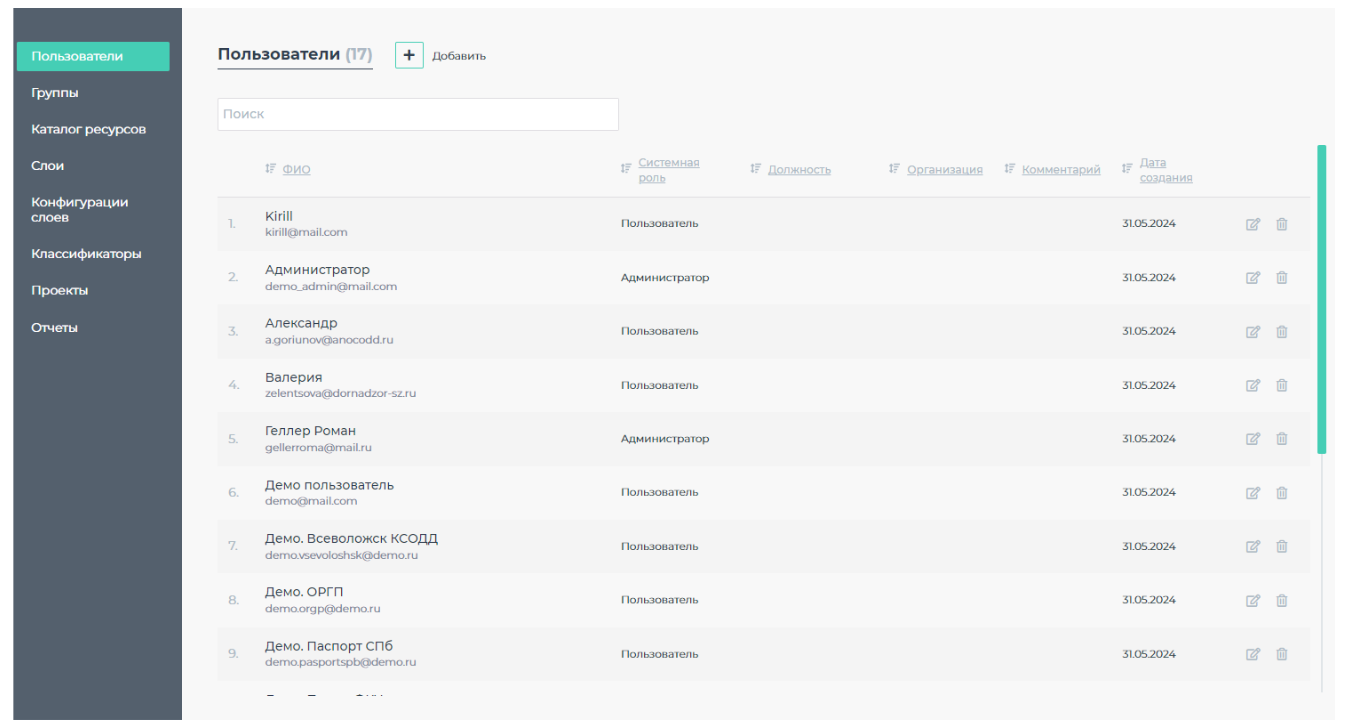
Рисунок 6.
...
3 – Управление пользователями
Добавление пользователя:
- Нажмите кнопку «Добавить».
- Заполните обязательные поля:
- ФИО;
- E-mail;
- Пароль.
- Укажите тип пользователя:
- Пользователь
...
- – может входить в систему, просматривать и редактировать слои (если есть доступ).
- Администратор
...
- – имеет доступ к панели администратора (отмечается галочкой).
- Назначьте пользователя в одну или несколько групп.
...
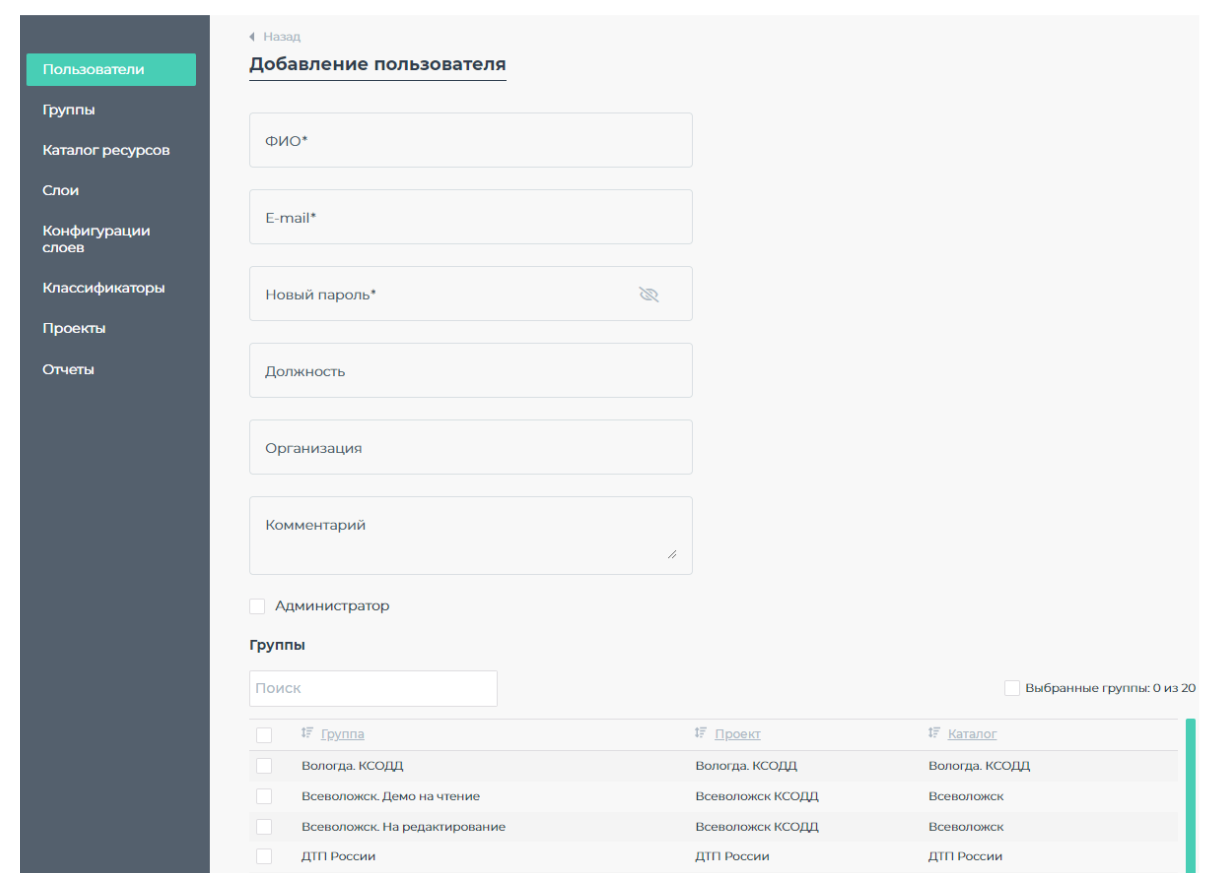
Рисунок 6.4 – Создание пользователя
Редактирование:
Можно изменить любые данные, включая пароль.
Удаление:
Удалённый пользователь безвозвратно удаляется из базы данных. Восстановление невозможно
...
На данной вкладке (рисунок 6.3) располагается управление всеми пользователями в Системе и доступны следующие действия: добавление нового пользователя, редактирование и удаление существующего. Для добавления пользователя необходимо нажать на кнопку «Добавить» в верхней части вкладки. Далее нужно заполнить ФИО, e-mail, пароль, поставить галочку если пользователь является администратором и выбрать группы из списка доступных. Все поля обязательные для заполнения (рисунок 6.4).
Существуют два типа пользователей:
- Пользователь. Возможен вход в Систему, просмотр и редактирование слоев.
- Администратор. Пользователь с доступом к панели администратора.
При редактировании пользователя можно изменять любую его информацию (в том числе изменять пароль пользователя). При удалении пользователя, он будет навсегда удален из базы данных без возможности восстановления.
Рисунок 6.3 – Внешний вид компонента управления Пользователями
...