...
В системе доступны два режима
...
отображения данных:
- Карта
- Таблицы
Переключение – через верхнюю панель (см. рисунок 3.4).
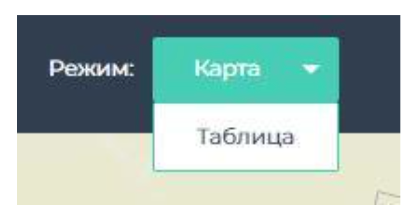
Рисунок 3.4 – Переключение между видами отображения данных
3.2.1. Табличный режим
...
В режиме «Таблицы» отображаются данные по включённым слоям. Каждый слой – отдельная вкладка.
Особенности:
- Фильтрация применяется и к таблицам.
- Сначала загружается 50 записей, затем
...
- – все остальные.
- Счётчик показывает актуальное количество записей.
Функции таблиц:
- Сортировка по столбцам.
- Фильтрация (
...
- зависит от типа поля – см. ниже).
- Скрытие
...
- , изменение порядка
...
- и ширины столбцов.
- Автоподбор ширины.
- Закрепление столбцов (слева или справа).
- Выделение диапазона
...
- – для копирования и вставки.
Сводные таблицы:
- Нажмите «Столбцы»
...
- .
- Включите режим «Сводная таблица».
- Выберите поля для группировки и агрегации.
Контекстное меню (рисунок 3.5): Доступно по правому клику на ячейку:
- Перейти к объекту на карте.
- Скопировать значение
...
- или всю строку.
- Удалить объект.
- Экспорт в Excel (.xlsx) или CSV (с фильтрацией или сводной таблицей).
- Построение графиков («Диапазон диаграммы») – в отдельном окне.
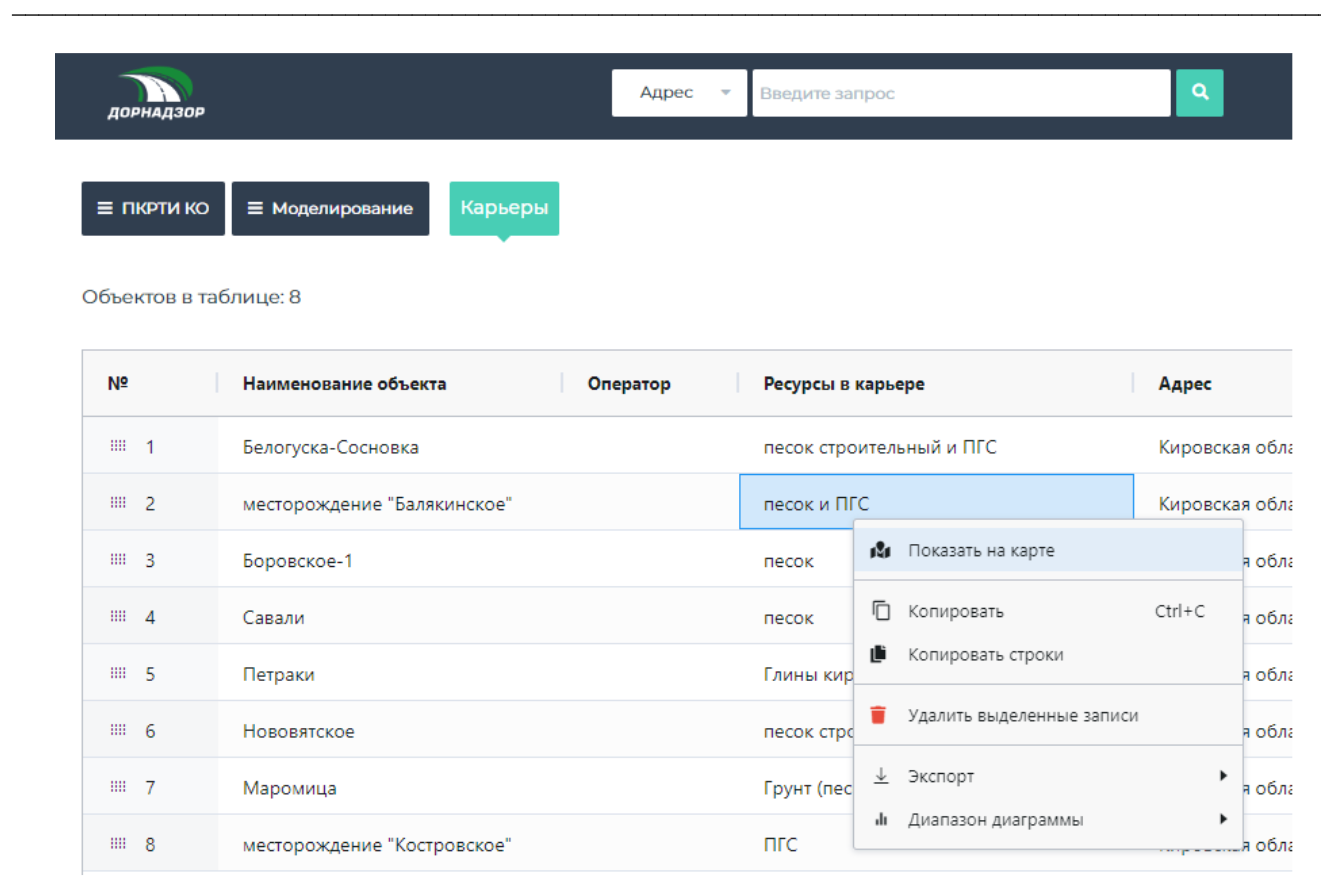
Рисунок 3.5 – Контекстное меню в таблицах
Фильтрация:
- По умолчанию
...
- фильтрация не применена.
- Выбор всех значений = отсутствие фильтрации.
- После фильтрации
...
- другие столбцы обновляют список значений.
По типу поля:
- Текст: содержит, равно, начинается с, пусто и др.
- Число: =, ≤, ≥, в промежутке, пусто.
- Дата: формат ДД.ММ.ГГГГ (например: 15.08.2022).
- Классификатор: список с чекбоксами.
- Логическое: есть, нет, не выбрано.
Редактирование:
- Доступно сразу (
...
- при наличии прав).
- Изменения сохраняются мгновенно в базе данных.
- Недоступные поля –
...
- серого цвета.
- Поддерживается отмена и возврат изменений.
- Удаление – через контекстное меню.
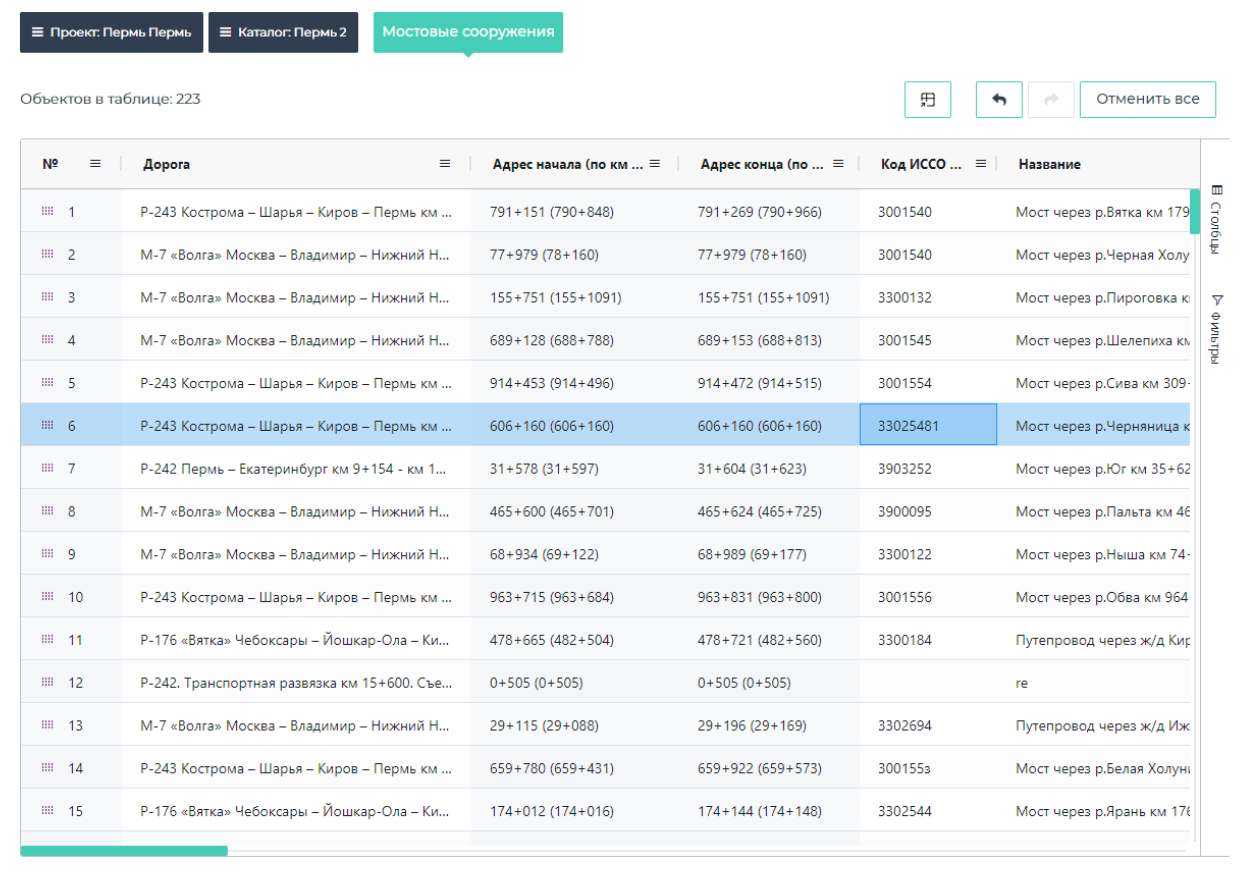
Рисунок 3.6 – Пример таблиц в режиме редактирования
Таблицу можно открыть в отдельном окне. Выделенные объекты подсвечиваются на карте.
3.2.2. Карточка объекта
...
Карточка содержит всю доступную информацию об объекте (см. рисунок 3.7).
Функции:
...
- «К объекту»
...
- – приблизиться на карте.
- «Изменить» – редактировать атрибуты и геометрию (
...
- для пользователей с правами).
- Обновить геометрию – импорт файла.
- Перейти к объекту в таблице.
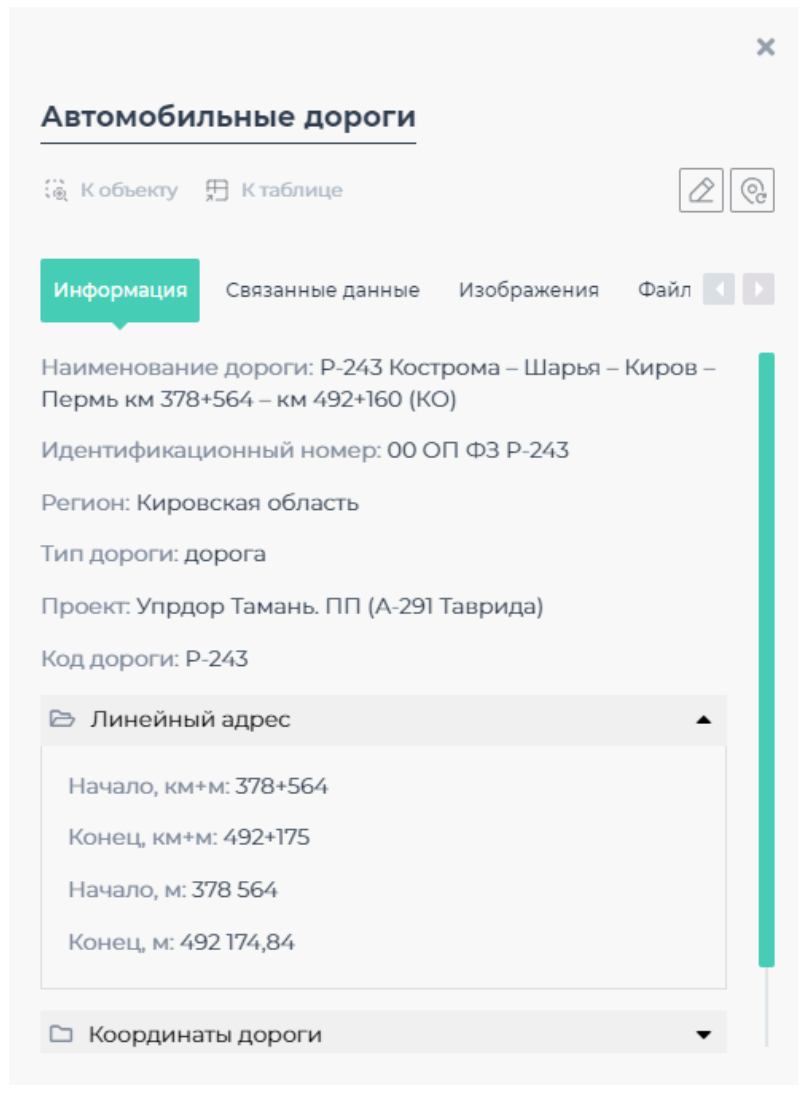
Рисунок 3.7 – Карточка автомобильной дороги в режиме просмотра
...
Рисунок 3.8 – Карточка дороги в режиме редактирования
Редактирование:
- Поля с выбором –
...
- поддерживают поиск.
- Недоступные поля – серые.
...
- Все изменения можно отменить
...
- кнопкой «Отменить»
...
- .
Настройка администратором:
- Порядок и видимость полей.
...
- Русские названия (
...
- псевдонимы).
- Обязательные и недоступные для редактирования поля.
- Группы полей (свёртываемые).
- Пустые поля – отображаются в группе «Больше полей».
Связанные данные (рисунок 3.9):
- Отдельная вкладка.
...
- Отображаются таблицы связанных объектов (например, мосты по дороге).
- Доступны: сортировка, фильтрация, экспорт, графики, открытие в отдельном окне.
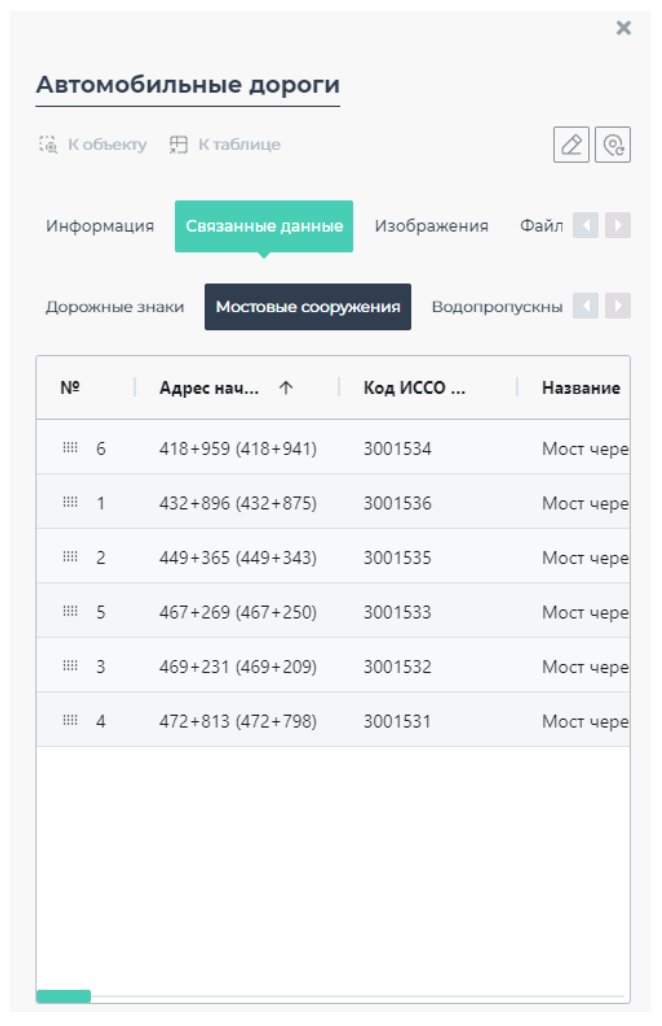
Рисунок 3.9 – Связанные данные в карточке объекта
Несколько объектов под курсором:
- Отображается список.
- Наведение на элемент – подсветка на карте (см. рисунок 3.
...
- 2.7).
- Можно выбрать нужный объект.
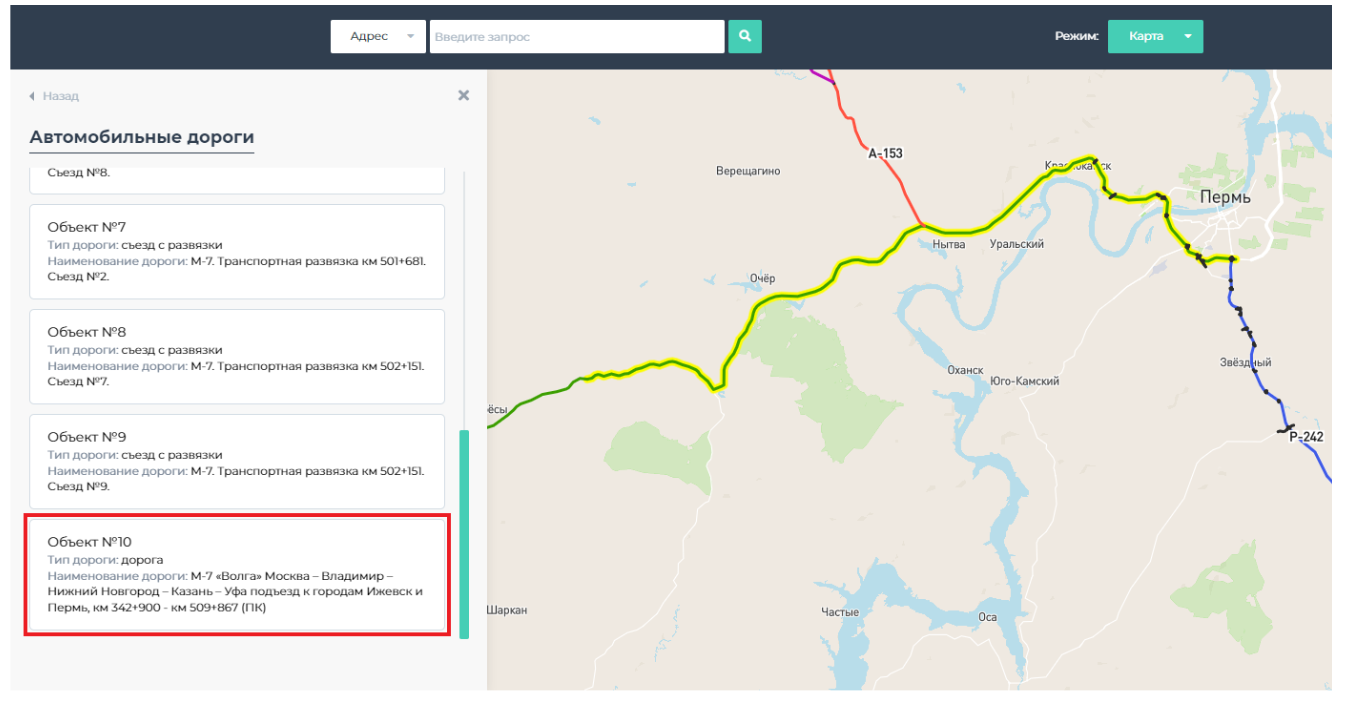
Рисунок 3.10 – Выделение объектов на карте при наведении