...
- Перейти к объекту на карте
- Скопировать значение/строку
- Удалить объект
- Экспорт в Excel или CSV
- Построение графиков («Диапазон диаграммы») – в отдельном окне
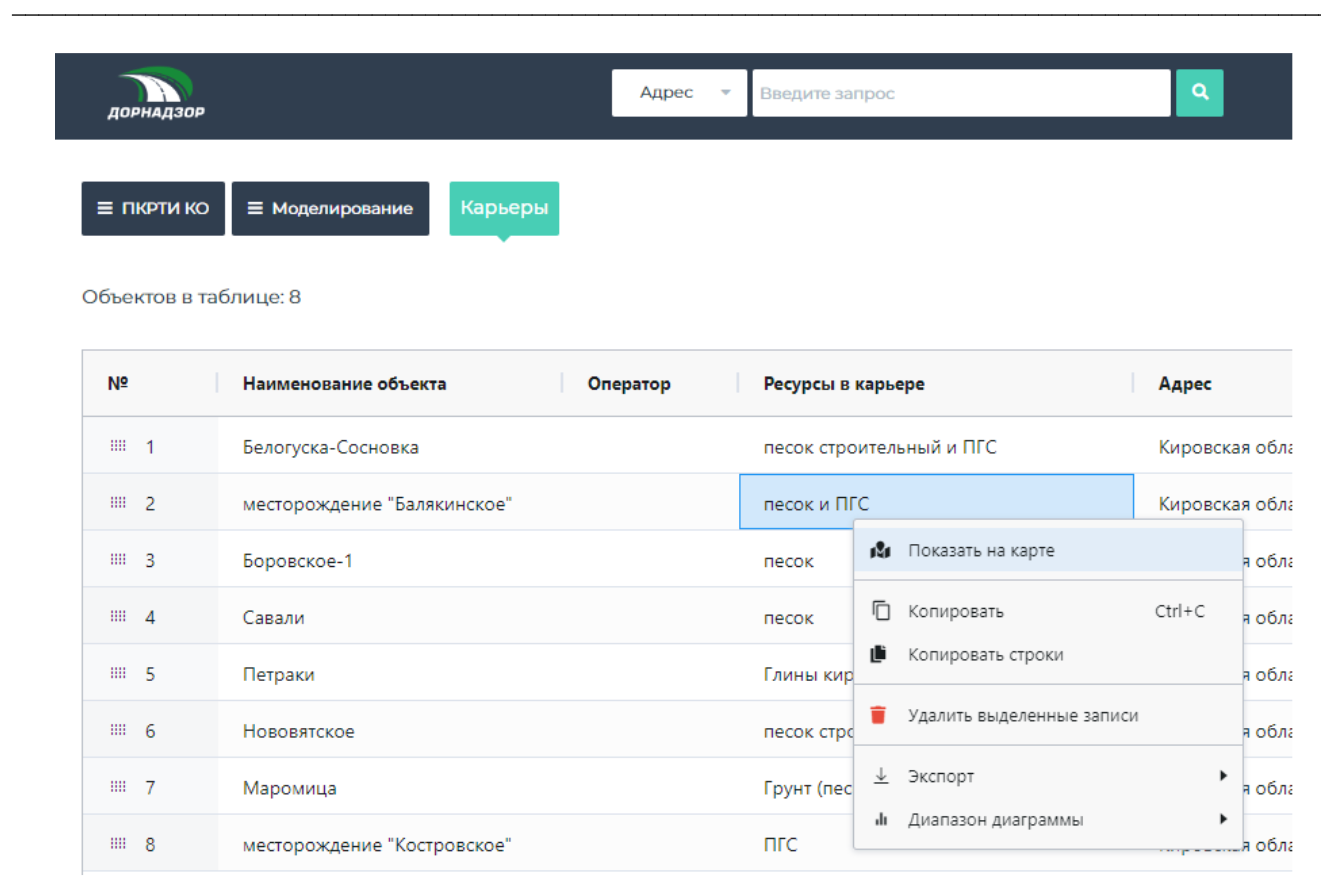
Рисунок 3.2.2 5 – Контекстное меню в таблицах
...
- По умолчанию – не применена
- Выбор всех значений = отсутствие фильтрации
- После фильтрации – остальные столбцы обновляют список значений
По типу поля:
- Текст: содержит, равно, начинается с, пусто и др.
- Число: =, ≤, ≥, в промежутке, пусто
- Дата: формат ДД.ММ.ГГГГ
- Классификатор: список с чекбоксами
- Логическое: есть, нет, не выбрано
Редактирование:
- Доступно сразу (если есть права)
- Изменения сохраняются мгновенно в БД
- Недоступные поля – серые
- Поддержка отмены/возврата изменений
- Удаление – через контекстное меню
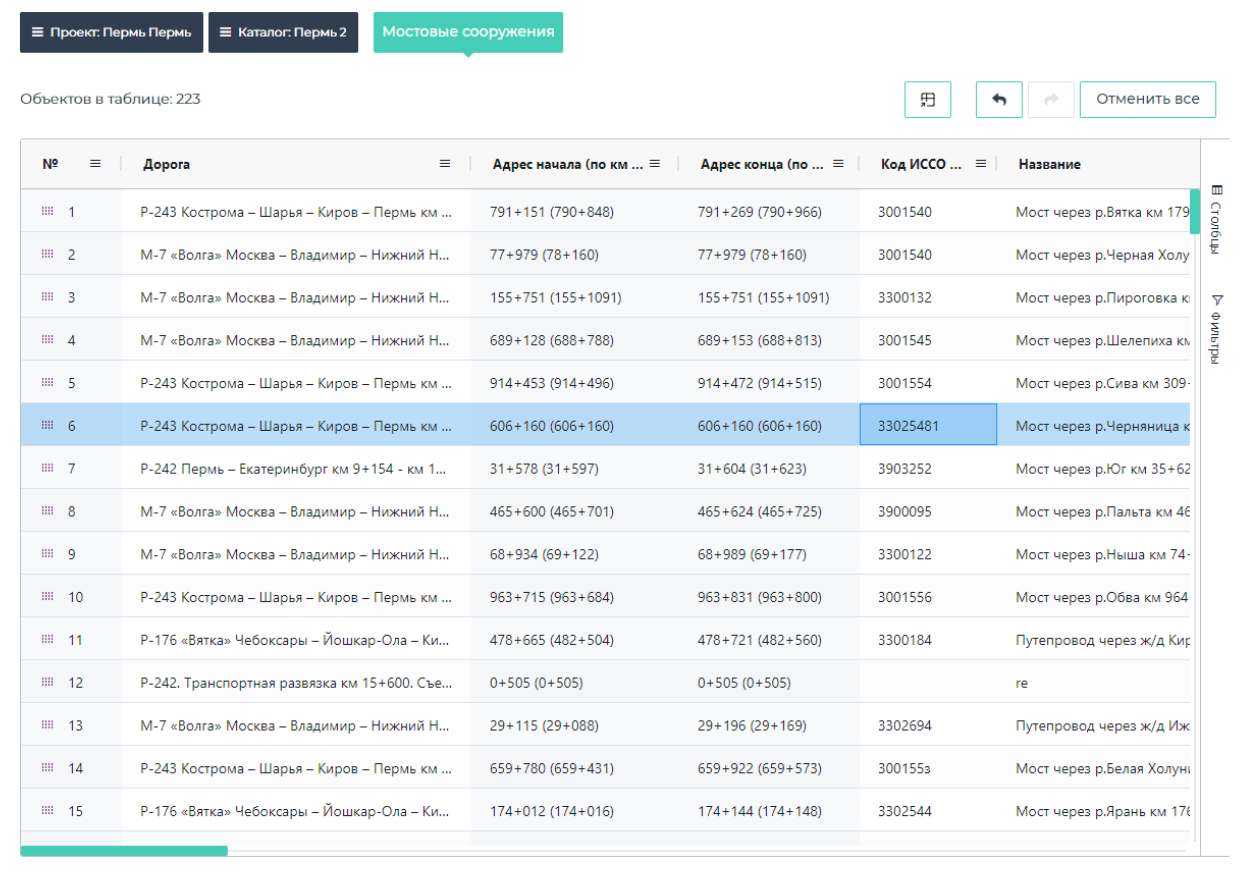
Рисунок 3.6 – Пример таблиц в режиме редактирования
...
- Приблизиться к объекту («К объекту»)
- Редактировать атрибуты и геометрию («Изменить»)
- Обновить геометрию – импорт файла
- Перейти к объекту в таблице
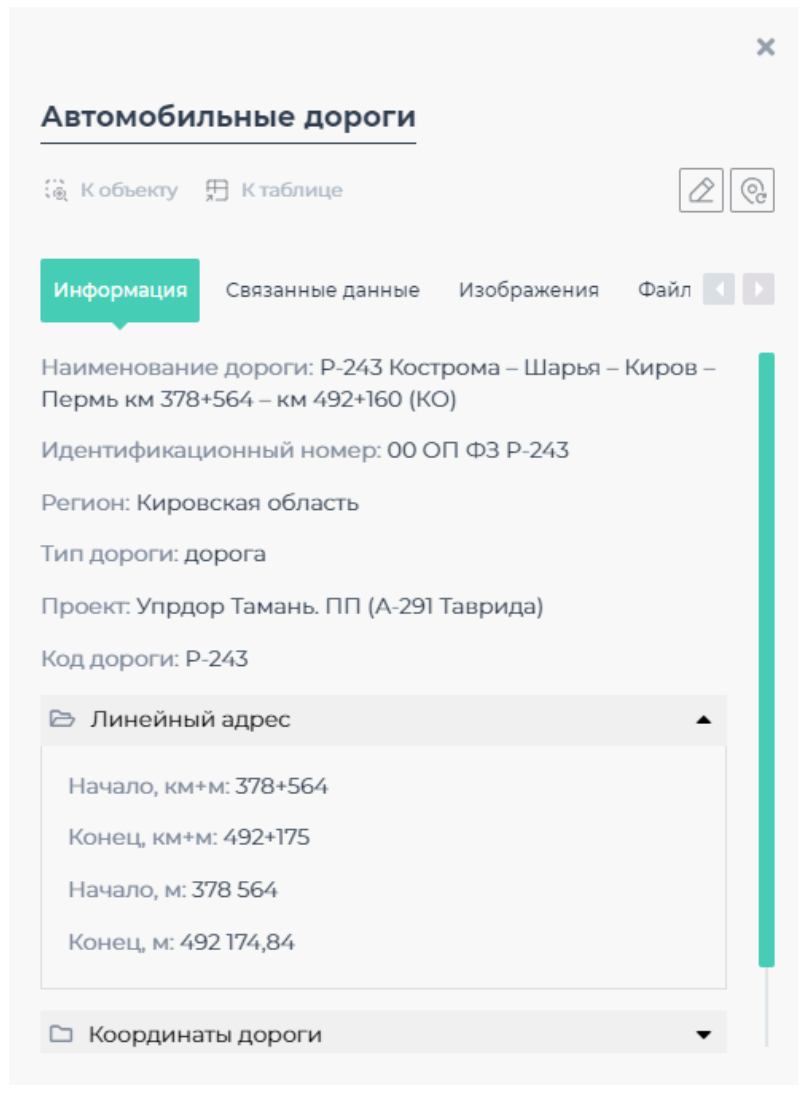
Рисунок 3.7 – Карточка автомобильной дороги в режиме просмотра
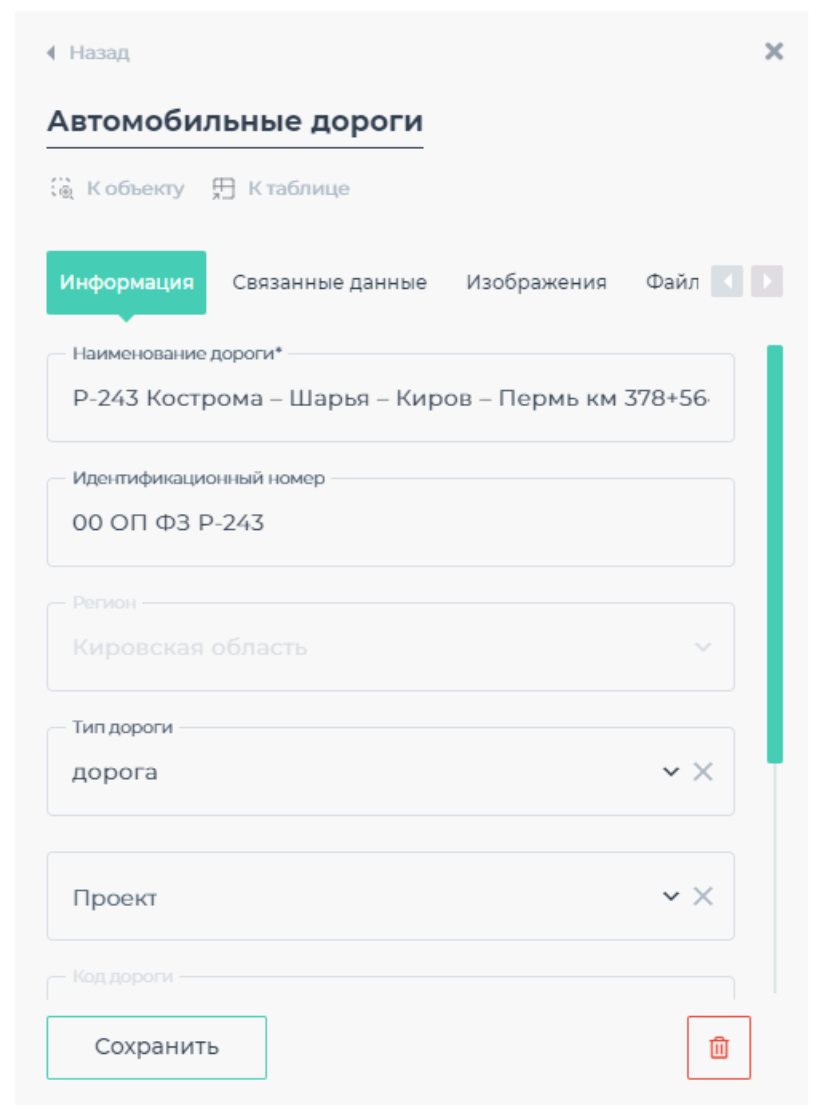
Рисунок 3.8 – Карточка дороги в режиме редактирования
...
- Отдельная вкладка
- Таблицы связанных объектов (например, мосты по дороге)
- Доступны: сортировка, фильтрация, экспорт, графики, открытие в отдельном окне
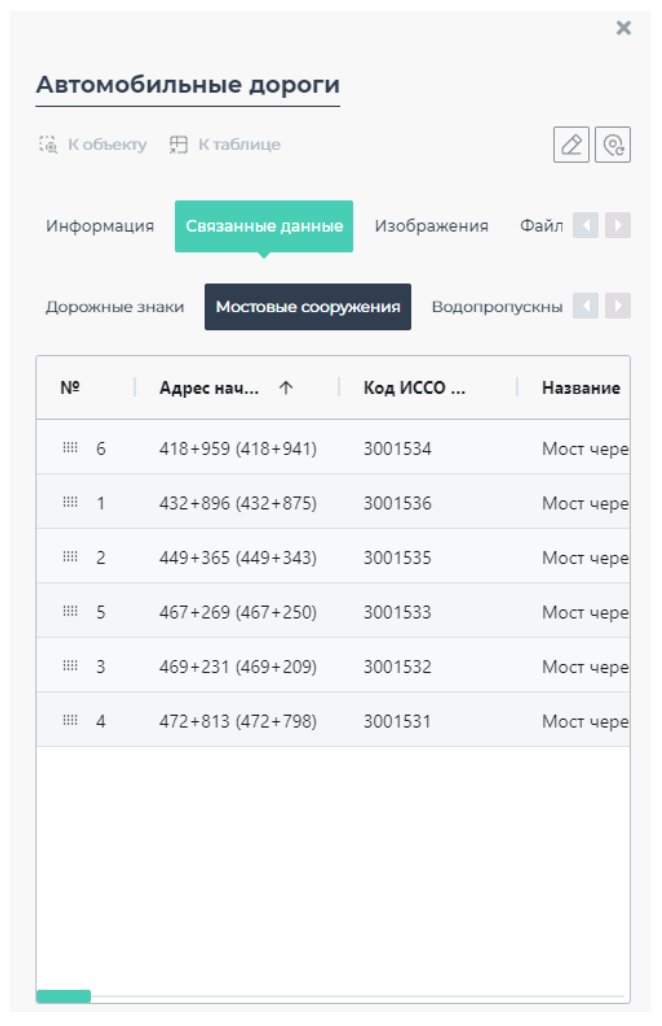
Рисунок 3.9 – Связанные данные в карточке объекта
...
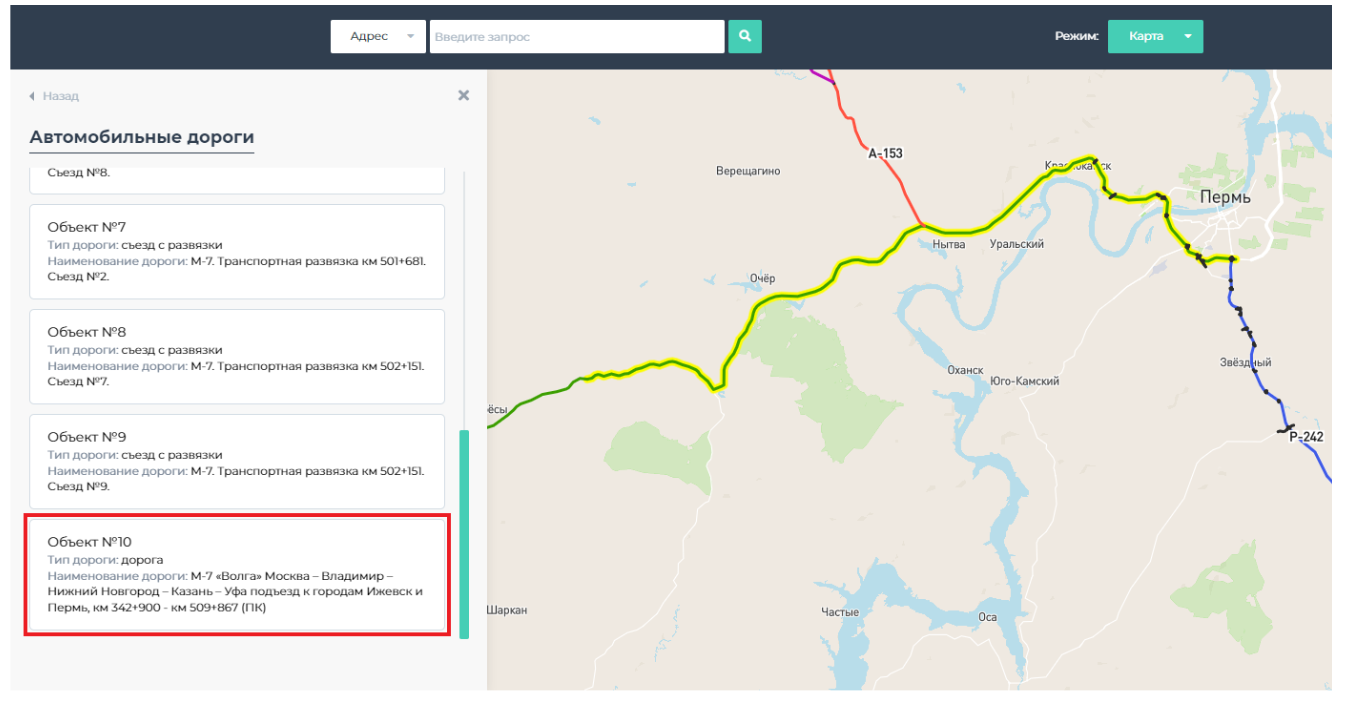
- Отображается список
- Наведение на элемент – подсветка на карте (рисунок 3.10)
- Можно выбрать нужный объект
Рисунок 3.10 – Выделение объектов на карте при наведении
В режиме «Таблицы» отображаются данные в табличном виде по включенным слоям. Для каждого включенного слоя в табличном виде выделена своя вкладка в рамках проекта и каталога. При включенной фильтрации, данные в табличном виде также фильтруются. В каждой таблице изначально подгружаются первые 50 записей, параллельно с этим происходит загрузка всех данных по слою, после окончания которой, они сразу же отобразятся в таблице и счетчик кол-ва записей в таблице покажет актуальное значение.
В таблицах доступны функции:
- сортировки;
- фильтрации по любому столбцу; в зависимости от типа данных в столбце (подробнее далее);
- скрытия столбцов;
- изменение порядка столбцов и строк;
- изменение ширины столбцов (и возможность задать автоматически оптимальную ширину);
- закрепление столбцов (с фиксацией их справа или слева);
- выделение диапазона ячеек или строк, которое позволяет копировать и вставлять сразу множество ячеек.
Также в таблицах доступен функционал построения сводных таблиц, для перехода в который нужно в правой части таблиц нажать на вкладку «столбцы», внутри активировать режим Сводных таблиц, а затем выбрать по каким столбцам будет происходить группировка. Там же доступен функционал агрегации значений по выбранному столбцу.
Контекстное меню таблицы (рисунок 3.2.2) доступно по правому клику мыши на любую ячейку таблицы.
Рисунок 3.2.2 – Контекстное меню в таблицахВ нем появляется доступ к следующему функционалу:
- переход к объекту слоя (одна строка = один объект) с таблицы на карту;
- скопировать значение ячейки (в буфер обмена);
- скопировать всю строку (в буфер обмена);
...
- объект
...
- экспорт таблицы в Excel (.xlsx) или csv (с применением фильтрации или сводную таблицу);
- построение графиков по данным в таблице («Диапазон диаграммы»). График открывается в отдельном всплывающем окне, которое остается открытым при выходе из таблиц.
Фильтрация
Для фильтрации по столбцам действуют общие правила: выводятся все значения, которые встречаются в столбцах (в классификаторах выводятся все значения классификатора). Изначально все доступные варианты в фильтрах не выбраны – это значит, что фильтрация не применена. Если выбрать все значения, то это равнозначно тому, что фильтрация не применена. Также по каждому столбцу доступна расширенная фильтрация.
После фильтрации данных в каком либо столбце, остальные столбцы реагируют на это и актуализируют список доступных значений для фильтрации.
Фильтрация каждого поля зависит от типа поля:
- для текстового значения фильтр текстовый (ввод текстового значения), поиск может вестись в выбранном режиме (содержит, равно, начинается с, пусто и т.п.);
- для числового значения доступны режимы (=, <=, >=, в промежутке или пусто);
- для значения дат доступны режимы (=, <=, >=, в промежутке или пусто). Дата вводится в формате ДД.ММ.ГГГГ (пример: 15.08.2022);
...
- для логических значения доступны варианты «есть», «нет» и «не выбрано» (для возможности оставить пустые значения).
Редактирование
Все таблицы доступны к редактированию сразу при ее загрузке (рисунок 3.2.3), если у пользователя есть соответствующие права доступа. Все изменения моментально сохраняются в БД.
Недоступные к редактированию столбцы имеют серую заливку фона. В зависимости от типа данных в столбце (классификаторы, дата-время, boolean значения и др.), реализован подходящий элемент внесения данных.
Любые изменения можно отменить или вернуть (шаг вперед или назад по изменениям) с помощью соответствующих кнопок. Также можно отменить все изменения за раз. Удалить запись можно через контекстное меню каждой строки.
Рисунок 3.2.3 – Пример таблиц в режиме редактированияВ системе существует возможность открыть таблицу в отдельном окне поверх карты, что будет полезно для анализа. Выбранные в таблице объекты, выделяются и на карте.
Каждый объект в Системе имеет карточку с доступной по нему информацией (Рисунок 3.2.4).
Рисунок 3.2.4 – Карточка автомобильной дороги в режиме просмотраВ карточке существует возможность:
- приблизиться к объекту на карте («К объекту»);
- пользователи с возможностью редактирования, могут изменять атрибуты и геометрию (Рисунок 3.2.5) посредством кнопки «Изменить» (иконка);
- обновить геометрию, с помощью импорта файла с новой геометрией (иконка);
- перейти к объекту в таблице.
Рисунок 3.2.5 – Карточка дороги сооружения в режиме редактированияЧерез карточки объектов можно изменять атрибуты и геометрию объектов, в том числе и удалять их. В полях с вариантом выбора из списка есть поиск. Поля, которые нельзя редактировать выделяются серым (блокируются). При внесении любых изменений их всегда можно отменить, нажав кнопку “Отменить”.
Администратор системы может управлять порядком отображения полей в карточке, псевдонимами (русскими названиями полей) всех полей, а также указывать какие поля отображать в карточке (в базе данных может быть множество полей, а отображать нужно только часть), какие поля нельзя редактировать и какие поля должны быть обязательно заполнены. Также можно создавать группы полей для отображения, которые можно сворачивать и разворачивать. Пустые поля в карточке отображаются в группе «Больше полей»
Для любого слоя может быть подключена возможность загружать, просматривать, редактировать и скачивать документы и изображения, привязанные к этим объектам, через их карточку (подробнее далее).
Также, для любого слоя могут быть подключены связанные данные (рисунок 3.2.6), если связь существует. Такие данные отображаются в отдельной вкладке и представляют собой набор таблиц со связанными с основным объектом данными (прим.: мосты по открытой дороге). Любую связанную таблицу можно открыть в отдельном окне. По каждой таблице можно сортировать данные, управлять отображением столбцов, строить графики, выгружать данные и др.
Рисунок 3.2.6 – Связанные данные в карточке объектаЕсли под кликом на карте находятся несколько объектов внутри одного слоя, либо несколько слоев, то отобразится список всех доступных вариантов. В системе возможно гибко настроить отображение краткой информации по объектам (какие поля и в каком порядке выводить в кратком просмотре), чтобы точнее определить интересующий объект. Нажимая на значение в списке, можно, либо попасть внутрь слоя и выбрать интересующий объект, либо, если сразу доступны варианты объектов в слое, то выбрать их. При наведении на значение в списке этот объект выделяется на карте, что полезно для того, чтобы понять какой конкретно объект следует выбрать (рисунок 3.2.7).
Рисунок
...
3.
...
10 –
...
Выделение
...
объектов
...
на
...
карте
...
при
...
наведении
...
...