...
Рисунок 3.7 – Карточка автомобильной дороги в режиме просмотра
Рисунок 3.8 – Карточка дороги в режиме редактирования
...
Рисунок 3.10 – Выделение объектов на карте при наведении
В режиме «Таблицы» отображаются данные в табличном виде по включенным слоям. Для каждого включенного слоя в табличном виде выделена своя вкладка в рамках проекта и каталога. При включенной фильтрации, данные в табличном виде также фильтруются. В каждой таблице изначально подгружаются первые 50 записей, параллельно с этим происходит загрузка всех данных по слою, после окончания которой, они сразу же отобразятся в таблице и счетчик кол-ва записей в таблице покажет актуальное значение.
В таблицах доступны функции:
- сортировки;
- фильтрации по любому столбцу; в зависимости от типа данных в столбце (подробнее далее);
- скрытия столбцов;
- изменение порядка столбцов и строк;
- изменение ширины столбцов (и возможность задать автоматически оптимальную ширину);
- закрепление столбцов (с фиксацией их справа или слева);
- выделение диапазона ячеек или строк, которое позволяет копировать и вставлять сразу множество ячеек.
Также в таблицах доступен функционал построения сводных таблиц, для перехода в который нужно в правой части таблиц нажать на вкладку «столбцы», внутри активировать режим Сводных таблиц, а затем выбрать по каким столбцам будет происходить группировка. Там же доступен функционал агрегации значений по выбранному столбцу.
Контекстное меню таблицы (рисунок 3.2.2) доступно по правому клику мыши на любую ячейку таблицы.
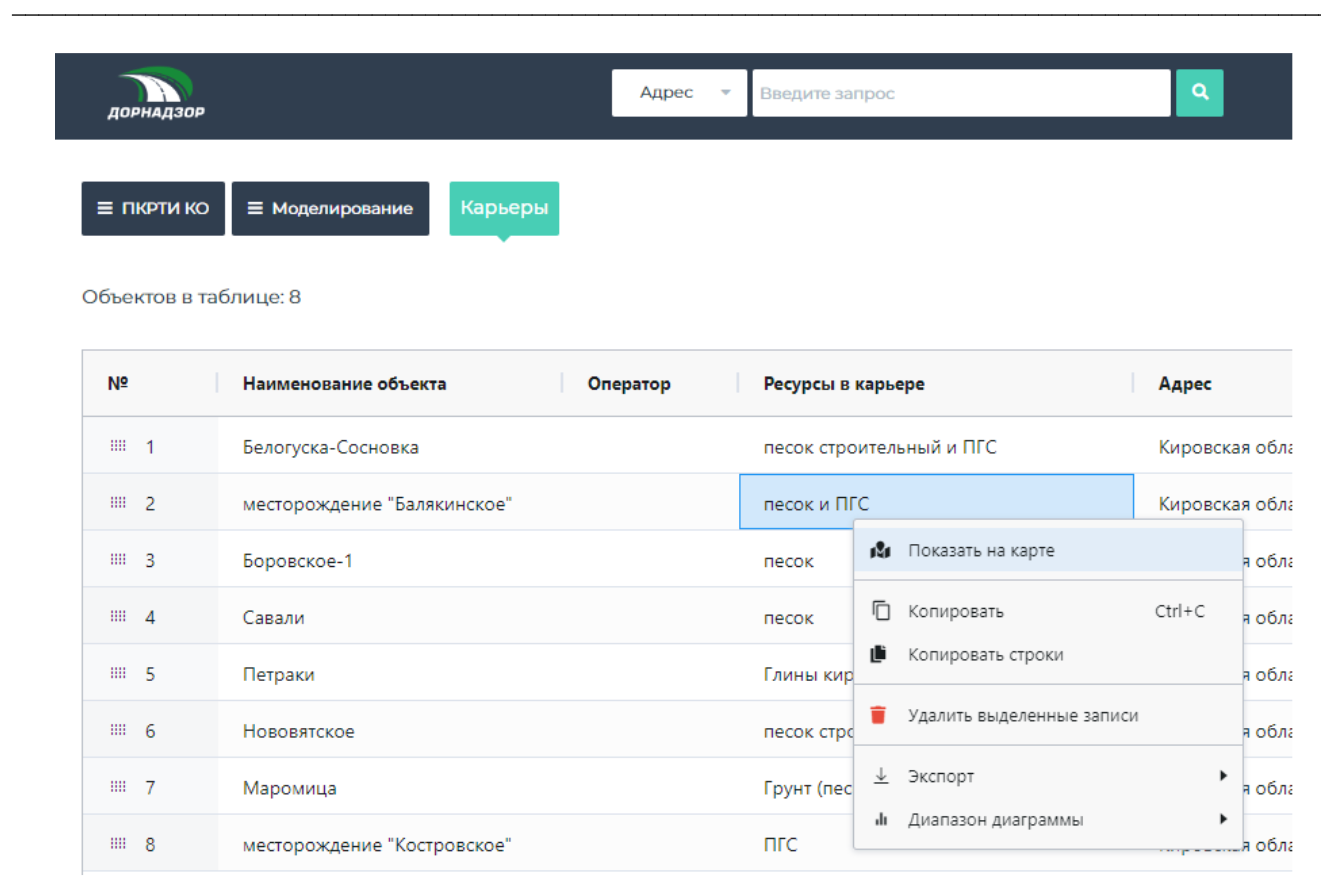
Рисунок 3.2.2 – Контекстное меню в таблицахВ нем появляется доступ к следующему функционалу:
- переход к объекту слоя (одна строка = один объект) с таблицы на карту;
- скопировать значение ячейки (в буфер обмена);
- скопировать всю строку (в буфер обмена);
- удалить объект (запись в базе данных);
- экспорт таблицы в Excel (.xlsx) или csv (с применением фильтрации или сводную таблицу);
- построение графиков по данным в таблице («Диапазон диаграммы»). График открывается в отдельном всплывающем окне, которое остается открытым при выходе из таблиц.
Фильтрация
Для фильтрации по столбцам действуют общие правила: выводятся все значения, которые встречаются в столбцах (в классификаторах выводятся все значения классификатора). Изначально все доступные варианты в фильтрах не выбраны – это значит, что фильтрация не применена. Если выбрать все значения, то это равнозначно тому, что фильтрация не применена. Также по каждому столбцу доступна расширенная фильтрация.
После фильтрации данных в каком либо столбце, остальные столбцы реагируют на это и актуализируют список доступных значений для фильтрации.
Фильтрация каждого поля зависит от типа поля:
- для текстового значения фильтр текстовый (ввод текстового значения), поиск может вестись в выбранном режиме (содержит, равно, начинается с, пусто и т.п.);
- для числового значения доступны режимы (=, <=, >=, в промежутке или пусто);
- для значения дат доступны режимы (=, <=, >=, в промежутке или пусто). Дата вводится в формате ДД.ММ.ГГГГ (пример: 15.08.2022);
- для классификаторного значения доступен список вариантов с чекбоксами;
- для логических значения доступны варианты «есть», «нет» и «не выбрано» (для возможности оставить пустые значения).
Редактирование
Все таблицы доступны к редактированию сразу при ее загрузке (рисунок 3.2.3), если у пользователя есть соответствующие права доступа. Все изменения моментально сохраняются в БД.
Недоступные к редактированию столбцы имеют серую заливку фона. В зависимости от типа данных в столбце (классификаторы, дата-время, boolean значения и др.), реализован подходящий элемент внесения данных.
Любые изменения можно отменить или вернуть (шаг вперед или назад по изменениям) с помощью соответствующих кнопок. Также можно отменить все изменения за раз. Удалить запись можно через контекстное меню каждой строки.
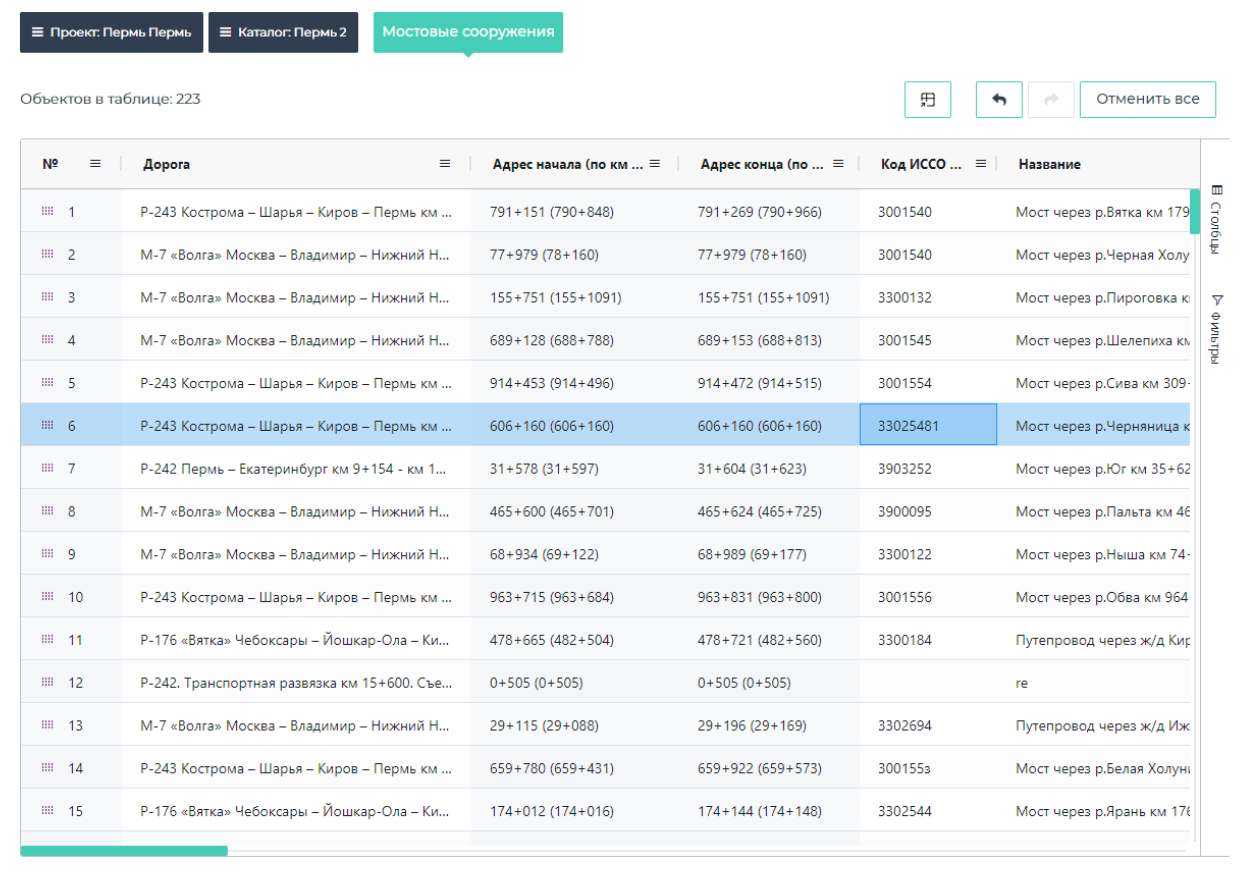
Рисунок 3.2.3 – Пример таблиц в режиме редактированияВ системе существует возможность открыть таблицу в отдельном окне поверх карты, что будет полезно для анализа. Выбранные в таблице объекты, выделяются и на карте.